AIシステム開発会社の株式会社アノテテです。Claude Codeを活用した業務改善支援を行っており、非エンジニア向けの導入サポートも提供しています。
Claude Codeという名前を目にする機会は増えてきたものの、「エンジニアじゃない自分にも必要なの?仕事で使えるの?」と感じている方も多いのではないでしょうか。この記事を書いているのも、コードを書かないマーケティング担当者です。この記事ではClaudeCodeが何なのか、ChatGPTとの違いや活用できるシーンを非エンジニアの目線で整理していきます。
この記事でわかること
・Claude Codeとは何か
・ChatGPT・GeminiなどのチャットAIとの根本的な違い
・コードを書かない人が仕事で活用できる具体的な場面
・黒い画面(ターミナル)なしで始める方法

そもそもClaude Codeって何?
AIが自分で作業を完結させてくれるツール
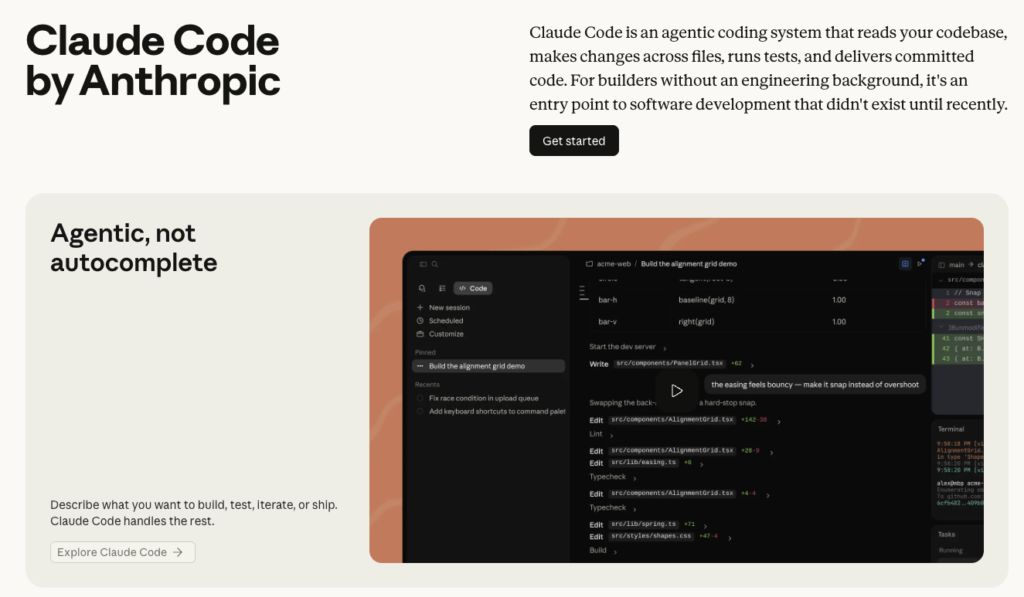
まず前提として、「Claude(クロード)」はChatGPTやGeminiと同じく、ブラウザ上で動くチャット形式のAIです。テキストボックスに質問や指示を打ち込めば、すぐに日本語の回答が返ってきます。
Claude Codeは、そのClaudeをベースに、パソコン上で実際に作業を完結させる機能を加えたツールです。米国AI企業Anthropicが2025年にリリースしました。一言で表すなら、「指示を出すとAIが自分でパソコンを操作して、作業を最後まで完結させてくれるツール」です。
Claude Codeはファイルを開いて編集して保存するまでをAIが自分でやり遂げる点が最大の特徴です。名前に「Code(コード)」が入っているため、プログラミングの知識が必要と思われがちですが、操作は日本語で指示するだけです。コードを自分で書く必要はありません。
「エンジニア向けでしょ?」は半分正解、半分誤解
正直に言うと、エンジニアがもっとも恩恵を受けやすいツールであることは確かです。コードの作成・修正・テストといった作業を自動化できるため、エンジニアを中心に活用が広がっています。
ただし2026年現在、非エンジニアの業務でも十分使えるケースが増えています。繰り返し発生するデータ整理、ファイル操作、定型レポートの作成といった業務は、コードの知識ゼロでも任せられます。「エンジニア専用」という先入観は、一度横に置いてみてください。
Claude CodeはChatGPTやGeminiと何が違う?
違いは「賢さ」ではなく「動ける範囲」
「ChatGPTより賢いの?」と思われる方もいらっしゃるかもしれませんが、比べるべき軸は賢さではなく「どの範囲まで動けるか」が根本的に異なります。
ChatGPTやGeminiはブラウザ上で動き、貼り付けた情報に対して回答を返してくれるツールです。
一方でClaude Codeは、パソコン上のファイルそのものに触れ、開いて・編集して・保存するまでを完結させます。
| ChatGPTやGemini | Claude Code | |
| 動く場所 | ブラウザの中 | パソコン全体 |
| ファイル操作 | できない(貼り付けた内容のみ) | できる(直接開いて編集・保存) |
| 作業の完結 | 出力を使うのは人間 | AIが最後まで完了させる |
たとえば「先月のアンケート結果をCSVでまとめて」とChatGPTやGeminiに頼むと、貼り付けた情報の範囲で整理して出力してくれます。ここまでは同じです。違うのはその先で、Claude Codeはパソコン上にあるファイルを直接開き、集計し、保存まで完了させます。AIに仕事を任せる。ここが最大の違いです。
そのため、どちらが優れているかではなく、目的によって使い分けるのが実際のところです。アイデアの壁打ちや文章の磨き込みにはChatGPTやGeminiが手軽です。一方で繰り返し作業の自動化やファイルへの直接操作にはClaude Codeが力を発揮します。
Claude Code導入検討時によくある疑問や不安
ここでは、非エンジニアだからこそ思う疑問や不安をまとめます。
PCの操作をAIに任せて大丈夫なのか
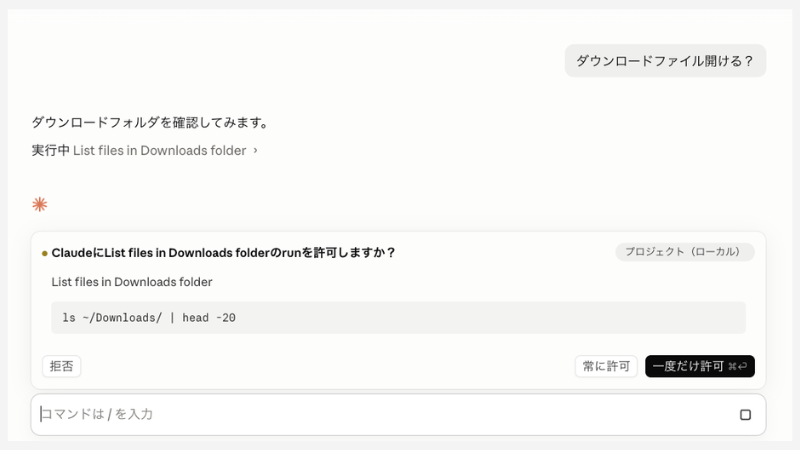
パソコンの中身にAIを触れさせるというのは、最初は少し不安に感じる方もいるかもしれません。でも実際には、Claude Codeは基本的に「許可を求めてから動く」設計になっています。重要なファイルへのアクセスや変更を実行する前に確認のステップが入るため、知らないうちに何かが消えていた、ということは起きにくい仕組みです。
また、作業対象のフォルダを指定して使うのが一般的で、指定したフォルダの外をClaude Codeが勝手に操作することは基本的にありません。不安な方はまず、消えても困らないテスト用フォルダを用意してその中で試してみてください。
黒い画面(ターミナル)は必須?

「ターミナル」(黒い背景に白い文字が流れるあの画面)が必要そう、というイメージをお持ちの方もいるかもしれません。が、実際は必須ではありません。「Claude Desktop」というデスクトップアプリをインストールすれば、ターミナルを一度も開かずにClaude Codeを使い始められます。
操作は通常のアプリと同じ感覚で、アプリを開いてチャット画面に日本語で指示するだけです。
なお、CursorやVS Codeといった開発ツールと連携して使う方法もありますが、まず触れてみたい方には「Claude Desktop」というアプリがもっとも手軽に始められます。
非エンジニアが仕事でClaudeCodeを使える場面とは?
ここでは、コードを書かない人が実際に仕事でClaudeCodeを活用できる場面を5つご紹介します。
①データ整理・集計
ChatGPTやGeminiにデータを貼り付けて集計を依頼することもできますが、ファイルが複数あったり、結果をそのままファイルに保存したりする作業は自分でやる必要があります。Claude Codeなら「このフォルダのCSVを会社別・月別に集計して保存して」と指示するだけで、ファイルを開いて処理し、保存まで完結します。
Excelやスプレッドシートのデータ処理にも対応できます。
②ファイル・フォルダの一括処理
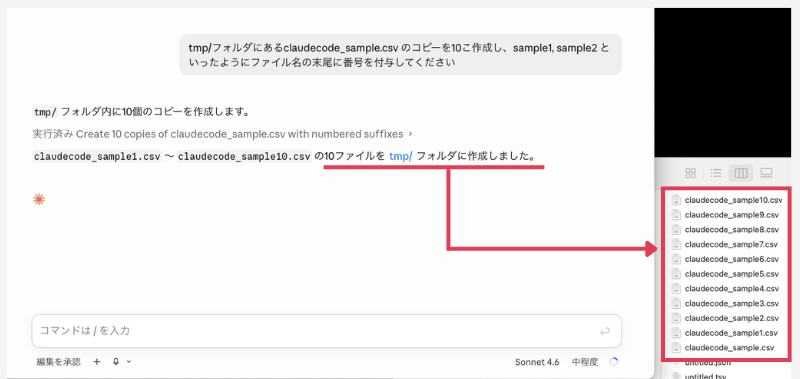
「このフォルダにある100個のファイルを日付順にリネームして」といった指示も通じます。日本語で指示するだけで実行してくれるので、パソコンの難しい操作を覚える必要はありません。ファイルのコピー・移動・名前変更といった繰り返し作業は、Claude Codeが得意とする領域です。
③繰り返し作業の自動化
「毎週この形式で週次レポートをまとめて」という定型業務は、最初に一度やり方を伝えれば、次回からは「先週と同じように」という一言で済みます。毎回一から説明し直す必要がなく、作業の流れがそのまま引き継げるので、担当者が変わっても同じように動かせます。
④業務の記録・改善フローの構築
Claude Codeには、作業手順や失敗のパターンをファイルに記録・蓄積して、次回から自動で参照できる仕組みがあります。たとえば「この作業でミスしやすいポイントを記録しておいて」と伝えると、次回同じ作業をするときに自動でチェックが入るようになります。「使うほど賢くなる」自分専用のワークフローを育てていけるのが、ブラウザ上のAIとの大きな違いです。
業務フロー構築に関するClaudeCode活用方法はこちらの記事で別途紹介しています。

⑤小さなツール・仕組み作り
「毎朝、今日のタスクリストをテンプレートから自動生成してデスクトップに保存する」「複数のPDFやWordファイルから特定のキーワードが含まれる箇所だけ抜き出して一覧にする」。こうした仕組みも、プログラミングの知識なしに日本語で依頼するだけで作れます。以前はエンジニアへの依頼が必要だった小さな自動化ツールを、自分で完成させられるのがClaude Codeの大きな強みです。
この5つに共通するのは、「繰り返し発生する・手順が決まっている・ファイルに手を入れる必要がある」という業務です。自分の仕事に重なる部分があれば、試してみる価値があります。
料金と始め方
料金:月額約3,000円〜。まず個人プランで試せる
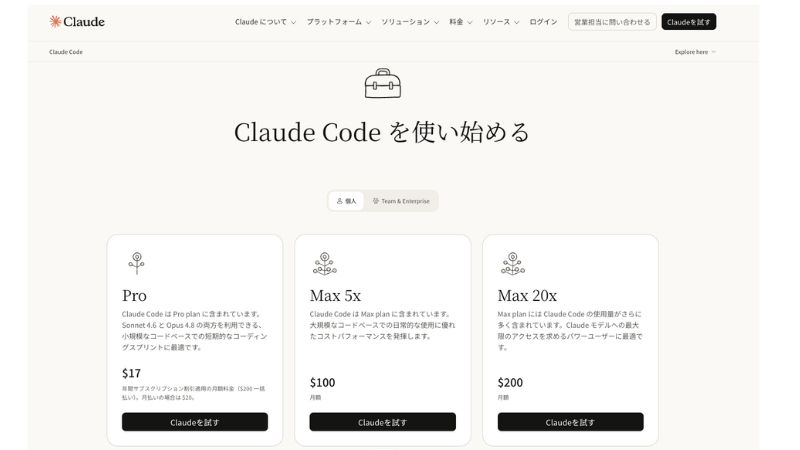
Claude Codeを使うには有料プランへの加入が必要です。claude.aiの無料版とは別のサービスで、無料プランは用意されていません。
個人向けの入口はProプランで、月額$20(約3,000円)から始められます。使用量が多くなった場合に対応したMaxプランや、チームで管理・利用するためのTeamプランも用意されています。「まず自分の業務に使えるか試したい」という場合はProプランが出発点です。毎日の繰り返し作業が数分で終わるようになると考えると、十分に元が取れる金額です。
始め方:Claude Desktopをインストールするだけ
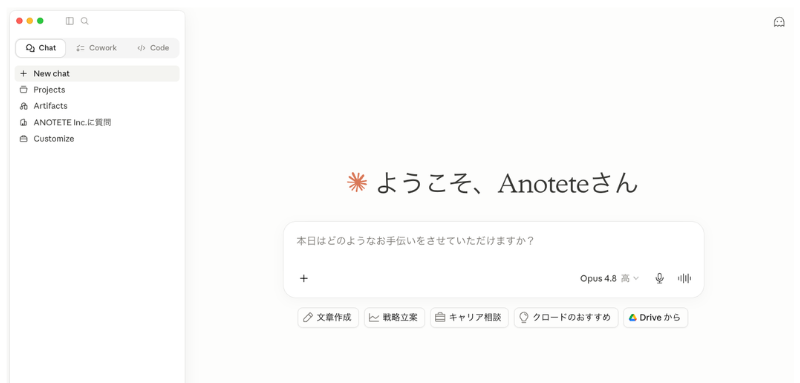
一番シンプルな始め方は、次の2ステップです。
- Anthropicの公式サイトでアカウントを作成する
- Claude Desktopアプリをダウンロードしてインストールする
ステップ①のアカウント作成は、メールアドレスとパスワードを登録するだけです。特別な審査はなく、数分で完了します。ステップ②のClaude DesktopはWindows・Mac両対応で、Anthropicの公式サイトからダウンロードできます。インストール後はアカウントでログインするだけで、その場から使い始められます。難しい初期設定やターミナル操作は不要です。
使い始めの指示は、「このフォルダにあるファイルを一覧で教えて」程度のシンプルなものから試すのがおすすめです。まず読み取るだけの操作で動作を確認してから、書き込みや編集の操作へと少しずつ広げていくのが、スムーズに慣れていけるやり方です。
まず知る・触れるところから。アノテテのClaudeの導入支援

いざ自分の業務に当てはめると、何から始めればいいか迷う方もいるかもしれません。
アノテテでは、非エンジニアを対象にしたClaude Code導入支援を行っています。受講するとスターターキットを受け取れ、日々の作業を記録・振り返りながら自然と定着させていく仕組みが最初から組み込まれています。
ツールを渡して終わりではなく、続けて使えるようになることを目的とした支援です。「何から始めればいいかわからない」「ひとりでは続けられるか不安」という方は、ぜひご相談ください。