AIシステム開発会社のアノテテです。AIエージェント、AI-OCR、業務管理システムなどの開発やClaude Codeを活用した業務改善支援を行っています。
ChatGPTやGeminiは毎日のように使っているけれど、最近よく聞く「Claude Code」やその「Skills(スキル)」が自分の仕事にどう関係するのかは、いまひとつピンと来ない。そう感じている方も多いのではないでしょうか。
この記事ではSkillsの基礎知識から、普段のChatGPTやGeminiとの違いや、非エンジニアの業務での使い方までを順番に整理していきます。
この記事でわかること:
・Skillsとは何か
・ChatGPTやGeminiと何が違うのか
・基本の書き方と、誰でもすぐ使える公式スキル
・自分の業務をスキルにする方法と、始めるときの注意点
※この記事はデジタルマーケティング担当(非エンジニア)が書いています。
Skills(スキル)とは?
Skillsは、よく使う作業の進め方をAIにあらかじめ教えておく仕組みです。ここでは、その基本的な考え方と特徴をまとめます。
Skillsは自分専用のマニュアルをAIに持たせる機能
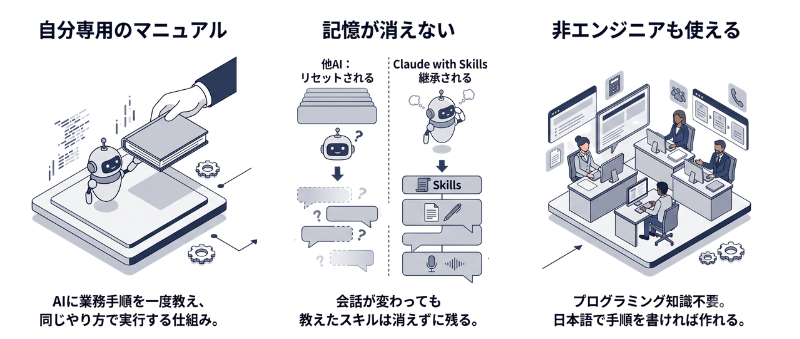
Skillsとは、AIに自分専用のマニュアルを持たせる機能です。このマニュアル(Skills)を一度渡しておくと、毎回説明しなくても同じやり方で動いてもらえます。業務マニュアルを一度確認すれば次回からは指示通りに動いてくれる新入社員が生まれるようなイメージです。
たとえば「報告書はこの見出しの順番で」「文章はこのトーンで」といった自分なりの進め方を一度書いておけば、AIはそのとおりに作業を進めてくれます。なお、Skillsは2025年10月にClaudeへ追加された機能です。
ChatGPTやGeminiとの違い
最大の違いは、教えたやり方が消えずに残ることです。ChatGPTやGeminiは、会話が変わると前に伝えたことを覚えていないことが多く、毎回ゼロから説明し直す必要があります。
一回ごとの会話はとても便利ですが、自分のやり方を伝え直す手間は地味に積み重なっていきます。
記憶が毎回リセットされてしまう課題については、別記事「自分専用AIの作り方」でも詳しく扱っています。

非エンジニアでも事務職で使える
Skillsは、事務・企画・営業といった非エンジニアの職種でも使えます。理由はシンプルで、スキルの中身が基本的に日本語の手順書だからです。プログラミングの知識がなくても、自分の業務の進め方を言葉で書ければ作れます。
Claude Code自体の全体像については「Claude Codeとは?」の記事で整理していますので、あわせてご覧ください。

スキルの基本の書き方
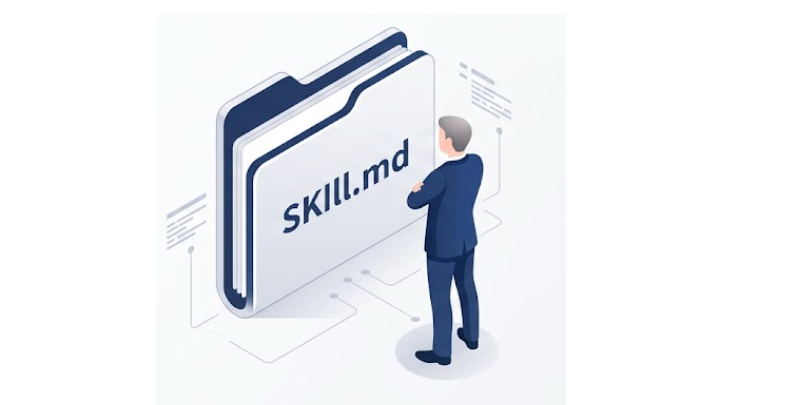
スキルは「SKILL.md」という1つのファイルに、名前・説明・手順を書くだけで作れます。ここでは、スキルの基本構成についてまとめます。
中身はSKILL.mdという文章ファイル
スキルの正体は「SKILL.md」という1つのファイルです。特別なものではなく、ふだんの言葉で書ける文章ファイルです。
「md」はマークダウンという文章形式の名前で、見出しや箇条書きで整理できるメモ帳に近いものだと考えてください。専用のソフトを用意する必要はなく、文章で手順を書いて保存しておくだけです。
書き方そのものは難しくないので、まずは「マニュアルを文章で1枚書く」というイメージを持っておけば十分です。
SKILL.mdは名前・説明・手順の3つでできている
SKILL.mdは、大きく分けて「名前」「説明」「手順」の3つでできています。この3点さえ押さえれば、中身の見当はつきます。
上のほうに設定として「名前(このスキルの呼び名)」と「説明(どんなときに使うか)」を書き、その下に具体的な手順を書きます。手順は、# や ## といった記号で見出しをつけると整理しやすくなります。
たとえば次のようなものです。
---
name: meeting-notes
description: 会議メモを議事録に整える。議事録を作るとき、会議メモを渡されたときに使う。
---

# 議事録の作り方
渡された会議メモを、次の手順で議事録に整えてください。

## 整理する見出し
1. 決定事項
2. ToDo(担当者・期限つき)
3. 次回までの宿題

## 書き方のルール
- 文体は「です・ます」で統一する
- 決まっていないことは「未定」と書く
- 担当者がわからないToDoには「担当者:要確認」と添える
「これなら自分にも書けそう」と感じられるのではないでしょうか。細かい書式のルールは後から覚えれば十分で、最初は雰囲気が伝わればかまいません。
説明の書き方で呼び出されやすさが決まる
3つの中でも特に大事なのが「説明」です。説明に「何ができて、いつ使うか」を具体的に書くほど、AIが適切な場面でそのスキルを自動的に使ってくれます。
でも、説明が曖昧だと、せっかく作ったスキルが呼び出されないこともあります。「議事録を整えるとき」「PDFを要約するとき」のように、使う場面を言葉にしておくのがコツです。難しく考えず、同僚に「こういうときに使ってね」と伝えるつもりで書くとうまくいきます。
まずは試したい、誰でも使える公式スキル3つ
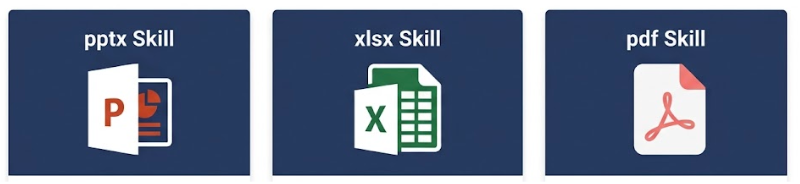
実は、特別な準備をしなくても、これらのスキルがすでに使える状態になっていることがよくあります。
ここでは非エンジニアの仕事に直結する公式スキルと、その使い方を紹介します。
スライド資料の下書きを自動で作るpptxスキル
pptxスキルは、伝えたい内容を渡すとPowerPointのスライドのたたき台を作ってくれる機能です。会議資料や提案書の準備時間を短くできます。
ポイントは、チャットに文章で案が並ぶのではなく、その場で開いて編集できる本物のPowerPointファイルが出てくることです。ダウンロードしてそのまま手直しできるので、ゼロから作る手間がなくなります。
社内共有や提案の前に「この内容でスライドにして」と頼むだけです。既存ファイルの体裁を保ったまま中身を差し替えたり、スライドから文章を抜き出したり、複数のファイルを1つにまとめたりもできます。手動で呼び出したいときは、コマンドとして /pptx と打つこともできます。
詳細:https://github.com/anthropics/skills/blob/main/skills/pptx/SKILL.md
Excelの集計や表づくりを任せるxlsxスキル
xlsxスキルは、表計算ファイルの作成や集計、関数の記入、書式設定までこなしてくれる機能です。数字を扱う事務・経理・営業管理の負担を減らせます。
出てくるのは、関数や集計が入った本物のExcelファイルです。数式がそのまま生きているので、開いて数字を差し替えればすぐに使えます。データを渡して「月別に集計して表にして」と頼むと、手作業の集計や関数入力を任せられます。手動で呼び出すときのコマンドは /xlsx です。
詳細:https://github.com/anthropics/skills/blob/main/skills/xlsx/SKILL.md
PDFの結合や中身の抽出を任せるpdfスキル
pdfスキルは、PDFの結合・分割や、必要な情報の抜き出し、要約などに対応する機能です。契約書や申込書、レポートなど、PDFを日常的に扱う業務で役立ちます。
手に入るのは、結合や要点の抽出が済んだ実物のPDFファイル(または要約したテキスト)です。編集用のソフトを開かなくても、完成品が出てきます。複数の資料を1つにまとめたいとき、長いPDFから要点だけ取り出したいときに頼むと便利です。手動のコマンドは /pdf です。
詳細:https://github.com/anthropics/skills/blob/main/skills/pdf/SKILL.md
スキルが入っているかどうかを確認する
一番手早いのは、入力欄に「/」を打って一覧を出す方法です。その場で使えるスキルやコマンドが表示されます。Claude Codeでは /plugin と打つと、入っているスキルを確認できます。
設定画面からも確認できます。ブラウザ版やデスクトップ版のClaudeでは、設定でファイル作成(コード実行)を有効にしたうえで、カスタマイズの「Skills」から一覧とオン・オフを見られます。
ただし、スキルの導入は環境ごとに別管理です。同じアカウントでも、アプリで見えているスキルが別の環境(VSCodeなど)では表示されないことがあります。見当たらないときや使えないときは、社内の管理者に確認してみてください。
自分の業務をスキルにする方法
公式スキルで便利さを感じたら、次は自分の業務をスキルにしてみましょう。ここでは、その作り方と、無理なく始めるコツをまとめます。
AIと対話しながら作ってもらう
スキルは、AIと対話しながら作ってもらうのがいちばん手軽です。「こういう作業をスキルにしたい」と相談すると、Claudeが質問を返しながら手順書を組み立ててくれます。チャットで一通り作業を進めたあと、最後に「ここまでの流れをスキルにして」とまとめて頼むだけでも形になります。
ゼロから自分で書く必要はありません。普段の業務を口頭で説明する感覚で、「会議メモを議事録の形に整えたい」「この観点でリサーチをまとめたい」と伝えていけば形になります。スキルづくりを助けてくれるスキルもありますが、まずは対話で作ってもらう方法から始めれば十分です。
まずは毎日の定型作業を1つだけ作る
最初の1つは、毎日やっている単純な作業を選ぶのがおすすめです。いきなり大きなスキルを目指すと、かえって手が止まりやすくなります。
おすすめの流れは、いきなりスキルにせず、まず「次からはこうしてほしい」という軽い指示を1か所のメモにためていくことです。同じ指示が何度も出てくるようになったら、それがスキルにする合図です。この「軽くためる、たまったらスキルにする」という順番なら、最初のハードルが下がり、本当に使うものだけがスキルとして残ります。弊社アノテテでも、特定のメモにためた指示の量を見ながらAI側に「これはスキルにしませんか」と提案させることがあります。始め方そのものは「Claude Codeの使い方/始め方ガイド」もあわせてご覧ください。

非エンジニアの業務での活用例
非エンジニアが日常業務でスキル化できるものはどういったものか、具体例をご紹介します。
議事録や報告書を決まった型でまとめる
毎回ゼロから書き出している報告書はありませんか。繰り返し作る文書は、決まった型をスキルにすると毎回そろった形で仕上がります。会議のメモや文字起こしを渡すと、決定事項、ToDo(担当者と期限つき)、次回までの宿題といった見出しに自動で整理してくれます。
週報や日報、月次報告など、フォーマットが決まっている文書ほど向いています。人によって議事録の書き方がばらばらになりがちな状況も、同じ型に整えられます。
問い合わせ返信を自社のトーンでそろえる
メールや返信の下書きも、自社のトーンをスキルにしておくと品質が安定します。問い合わせ内容を貼り付けると、自社の言葉づかいや敬語のルールに沿った返信文の下書きを作ってくれます。
営業メールや案内文など、トーンの統一が大事な文書に向いています。入ったばかりのメンバーでも、ベテランと同じ温度感の文章を書きやすくなります。
リサーチと要約を同じ観点でそろえる
調べものも、観点をスキルにしておくと毎回同じ枠でまとまります。市場規模・競合・価格・事例といった調べる観点をあらかじめ決めておけば、抜け漏れのない要約が手に入ります。
検索からの競合調査や、商談前の企業リサーチなど、繰り返す情報収集と相性のよい使い方です。調べ方が人によって違ったり、見るべき観点が抜けたりする問題を防げます。
チームで共有して業務を標準化する
スキルはファイルとして人に渡せるので、チームの業務標準化にも使えます。同じスキルを共有すれば、誰が作業しても同じ手順・同じ品質に近づけられます。
これまで特定の人の頭の中にしかなかった進め方を、組織で再利用できる形に変えられます。引き継ぎや異動のタイミングでも、業務が止まりにくくなります。まずは1つの業務だけ標準化してみるところから始めるとよいでしょう。
プロンプトやCLAUDE.mdとの違い
スキルを学ぶと、「プロンプト」や「CLAUDE.md」との違いが気になってくるかもしれません。ここでは、それぞれの役割と使い分けを整理します。
一回きりの指示がプロンプト
プロンプトは、その場限りの一回の指示です。会話が終われば残りません。
ただ、Skillsは保存され、何度でも呼び出せる手順です。再利用できる点が本質的な違いです。覚え方としては、一回きりならプロンプト、繰り返すならSkillsと考えるとわかりやすくなります。
常に効く全体ルールがCLAUDE.md
CLAUDE.md(クロードエムディー)は、常に守ってほしい全体ルールをまとめた設定ファイルです。会社の基本ルールのように、いつも効かせたい前提を書いておく場所です。
これに対してSkillsは、特定の作業のときだけ呼び出す手順です。なんでもCLAUDE.mdに書き込むと、内容が長くなりすぎて精度が落ちてしまいます。作業ごとにスキルへ切り出すと、全体が整理されます。
プロンプト・CLAUDE.md・Skillsの使い分け早見表
3つの違いを、使う場面で並べると次のとおりです。
| 種類 | いつ使うか | 残るか | 呼び出し方 |
|---|---|---|---|
| プロンプト | その場の一回だけ | 残らない | その都度入力する |
| CLAUDE.md | いつも効かせたい前提 | 常に読み込まれる | 自動で常に適用される |
| Skills | 特定の作業のたび | 保存され何度でも | 頼めば自動。コマンドでも可 |
迷ったときは、まずプロンプトで試し、同じ指示を繰り返すようになったらスキルにする。この順番で考えると無理がありません。
導入前に知っておきたい注意点
便利なスキルですが、使い始める前に知っておきたい点もあります。安全に、そして長く使い続けるための2つのポイントを押さえておきましょう。
配布されたスキルは中身を確認してから使う
他の人が公開しているスキルを使うときは、中身を確認してから取り入れてください。スキルの中には、外部の処理を動かすものもあるためです。
信頼できる配布元か、どんな動作をするのかを確かめてから導入するのが安全です。とくに自社の機密情報を扱う業務では、慎重に判断してください。
最初から作り込みすぎない
スキルは、最初から完璧を目指さないほうがうまくいきます。大きなスキルを一気に作ろうとすると、途中で手が止まりやすくなります。
使われないスキルが増えると、かえって管理が大変になります。本当に繰り返している作業だけを対象にしましょう。前の章でも触れたとおり、いきなりスキルにせず、まずは軽い指示をメモにためていき、同じ指示が増えてきたらスキルにまとめる。この段階を踏むと、心理的なハードルが下がり、本当に使うものだけが育っていきます。
普段のAIを自分専用のパートナーに変えよう
ここまでClaude Codeで使えるSkills(スキル)についてご紹介してきました。
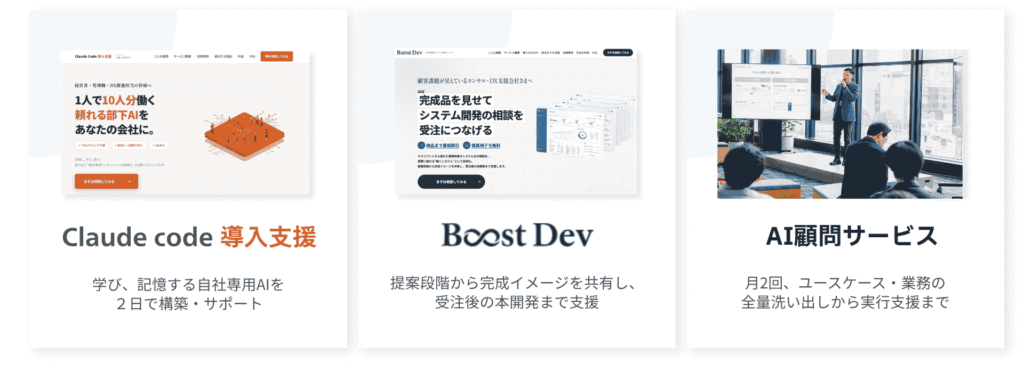
Skillsの便利さはわかっても、いざ自分の業務に当てはめると、何からスキルにすればいいか迷う方もいるかもしれません。株式会社アノテテでは、非エンジニアを対象にしたClaude Code導入支援を行っています。受講するとスターターキットを受け取れ、日々の作業を記録・振り返りながら、繰り返す業務を少しずつスキルにして定着させていく仕組みが最初から組み込まれています。
ツールを渡して終わりではなく、続けて使えるようになることを目的とした支援です。「どの業務をスキルにできるか知りたい」「ひとりでは続けられるか不安」という方は、ぜひご相談ください。