AIシステム開発会社のアノテテです。AIエージェント、AI-OCR、業務管理システムなどの開発やClaude Codeを活用した業務改善支援を行っています。
「同じ指示を何度も繰り返している」「指摘したのにまた同じミスが出てきた」… ChatGPTなどのAIを業務で日々使っていて、このように感じる瞬間はありませんか。
使い方が悪いのかと悩む方もいらっしゃるかもしれませんが、原因はChatGPTの構造にあります。 この記事ではその理由と、非エンジニアでもすぐにできる一歩進んだAI活用法をご紹介します。
この記事でわかること:
・ChatGPTで感じる業務効率化の限界
・GPTsで定型化できる範囲と、それでも超えられない壁
・PC上で動くClaude Codeとブラウザ型AIの違い
・AIを「使うたびに育てる」方法と、今日から試せる無料スターターキット

ChatGPTを使い続けると感じる3つの限界
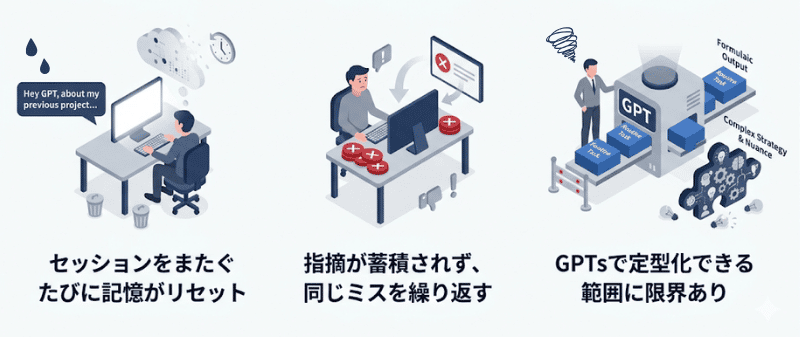
ChatGPTは手軽で便利なAIツールですが、業務で使い続けると特定のフラストレーションが生じます。たとえば以下の3点です。
セッションをまたぐたびに記憶がリセットされる
ChatGPTを使っていて「この指示こないだもしなかったっけ?」と思われたことはありませんか?
ChatGPTには会話の文脈やユーザーの好みを記憶できる「メモリ機能」がありますが、詳細な作業の文脈をキープするには限界があります。「先週確認した件の続きを」と伝えても、前回使った資料や途中の決定事項はほとんど引き継がれません。
断片的な情報は残せても、昨日まで積み上げた作業の文脈はセッションをまたぐとリセットされてしまいます。
指摘が蓄積されず、同じミスを繰り返す
対話を繰り返して絞り出したアウトプットも、翌日のセッションにそのプロセスは自動では引き継がれません。そのため、”昨日指摘した内容を翌日には忘れて同じミスをしてしまう新入社員”のような状態が続いてしまいます。このもどかしい感覚は、しっかり使っている人ほど覚えがあると思います。
同じミスや修正が何度も必要になるのは、フィードバックの仕組みが作られていないからです。個人の業務だけでなく、チームのノウハウも積み上がりません。
GPTsで定型化できる範囲とそれでも残る壁
ChatGPTには「GPTs」という機能があり、トーン・禁止ワード・基本前提を固定できます(※)。毎回伝える手間が省け、一定の品質を保ちやすい点は便利です。
ただし、GPTsでも対応できないことがあります。
- ローカルファイルへのアクセス
- フィードバックの自動蓄積
- 設定の自己更新
GPTsでは設定を固定できますが、使うたびにフィードバックが蓄積されたり、設定が自動で更新されたりする仕組みは持っていません。「設定は固定できるが、育たない」という根本的な限界は、GPTsを使っても変わりません。試してみて「思ってたのと違う」と感じた方は、この問題にぶつかっている可能性があります。
※GPTの作成はChatGPT PLUSプランへ加入している必要があります。
Claude Codeの概要とブラウザ型AIとの違い
ChatGPTで感じる限界の多くは、「ブラウザ上で動く」という設計から来ています。PCにインストールして使えるAIツール「Claude Code」はこれと異なるアプローチをとります。
Claude Codeとは
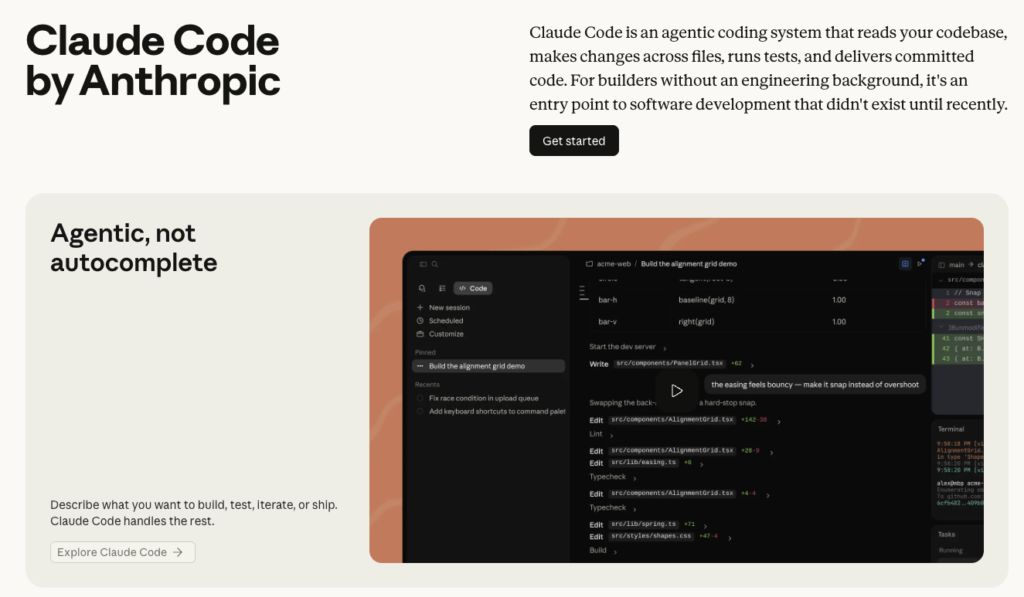
Claude Codeは、PC上で動くAnthropicのAIツールです。ブラウザではなくPCにインストールして使い、日本語で指示するだけで動きます。名前から「エンジニア向け」と思われがちですが、文章作成・資料整理・データ確認など、日常業務で手軽に使い始められます。プログラミング不要、使い方は普通のチャットとほぼ同じです。
同様のツールにOpenAI Codex CLIやGemini CLIなどもありますが、本記事ではClaude Codeをベースに解説します。
Claude Codeでできることや、ChatGPT・Geminiとの違いは「Claude Codeとは?非エンジニアが知りたいことをまとめて解説」でも整理しています。
「読んで答えるだけ」から「読んで・書いて・実行できる」へ
ChatGPTはブラウザ上で動き、貼り付けた情報に答えます。ファイルを直接開いたり、書き換えて保存したりはできません。渡せる情報は、基本的にコピー&ペーストした範囲だけです。
一方でClaude Codeはローカルファイルを直接開き、書き換えて、保存します。「この議事録を日報形式に整理して保存して」「先月と今月のデータを比較してまとめて」といった操作を、AIが実際のファイルに対して実行します。
この差が、「AIに情報を渡して答えをもらう」と「AIに仕事を任せる」の分岐点です。ChatGPTが「相談相手」なら、Claude Codeは「一緒に作業するパートナー」というイメージです。
AIを「育てる」という発想の転換
ChatGPTとClaude Codeの大きな違いは、「使い続けるほど精度が上がるかどうか」という点が挙げられます。
汎用AIと「育てるAI」の決定的な差
AIツールには大きく2種類あります。「汎用AI」と「育てるAI」です。
汎用AIは、誰に対しても同じように答えるAIです。ChatGPTやGeminiがこれにあたります。GPTsで定型指示を設定できますが、使うたびに学習が積み上がる仕組みは持っていません。全ユーザー共通の汎用品であるため、「あなたの業務を知っているAI」にはなれません。
「育てるAI」は違います。使うたびに仕事のやり方・フィードバック・文脈が蓄積されるため、同じ指示を繰り返さなくて済み、使えば使うほど精度が上がります。
使えば使うほど精度が上がる自己改善サイクル
育てるAIでは、以下のようなサイクルでユーザーの業務パターンや好みを把握していきます。
指示を出す → AIがメモやスキルを参照して成果物を生成 → フィードバックを記録 → 次の指示に活かされる
資料作成・要件整理・日報・メールの文面など、複数の業務を並行して任すことも可能です。
「昨日教えたことを今日は忘れていた」が基本的になくなり、「自分のことをわかってきた」という感覚が出てくるかもしれません。そこまで来ると、AIは手間を増やすツールではなく、仕事のペースを上げるパートナーに変わります。
自分専用AIに育てる5つのステップ
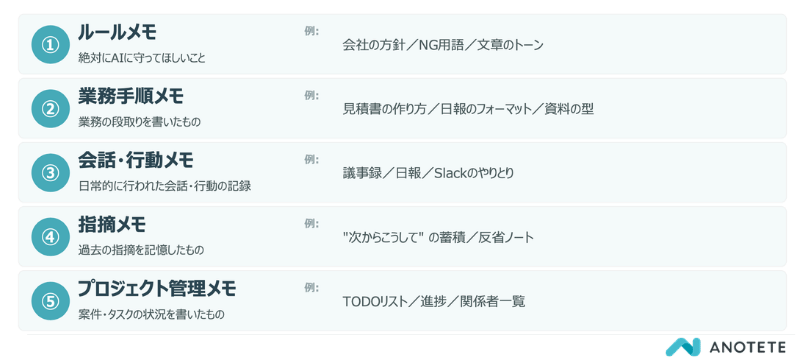
「育てる」といっても、難しいことは必要ありません。AIと共有する5種類のメモを整えるだけで、使うたびに精度が上がる環境が整います。メモはPCに置いておくだけでAIが必要に応じて自動で参照しにいき、受けた指摘や新しい学びを自分で書き足していきます。
ここでは、その基本となる5種類のメモがどういうものかご紹介します。
①ルールメモ:AIに守ってほしいことを渡す
CLAUDE.mdというテキストファイルに、会社の方針・NG用語・文章のトーンを書き込みます。このメモは、AIが毎回最初に読む「行動規範」として機能します。「〜という表現は使わない」「敬体で書く」「数値には出典をつける」。こういったルールを一度書いておけば、毎回伝え直す手間がなくなります。
②業務手順メモ:業務の段取りを教える
見積書・日報の書き方・資料の型など、日頃の業務の段取りを書いたメモになります。一度書いておくと、基本的に同じ品質で実行されます。担当者が変わっても同じアウトプットが出るため、属人化の解消にもつながります。「マニュアルを読めばできる業務」をAIに担わせるイメージです。
業務の段取りを手順書としてAIに持たせる仕組みは「Skills(スキル)」とも呼ばれます。書き方は「Claude Code Skills(スキル)とは?できること・使い方を解説」で解説しています。
③会話・行動メモ:作業ログを翌日に引き継ぐ
日常的に行われた会話や行動の記録をこのメモに残します。議事録・日報・Slackなどのやりとりをこのメモに蓄積しておけば、AIが翌日のセッションで参照し、昨日の続きから作業を再開できます。「先週の打ち合わせで決まったこと」「前回のレビューで修正した箇所」などが引き継がれるため、基本的に毎回の文脈説明が不要になります。
④指摘メモ:「次からこうして」を記憶させる
過去の指摘を記憶したものをこのメモに残します。「このパターンは避けて」「この書き方にして」という指摘や反省ノートを蓄積します。AIが次回以降のセッションでこのメモを参照するため、同じ修正が必要になる場面が大幅に減ります。人が何度も同じことを言わなくて済む状態をつくります。
⑤プロジェクト管理メモ:案件の状況を共有する
各プロジェクトのTODO・進捗状況をこのメモにまとめます。今日の学びを記録しておくと、翌朝AIがプロジェクトの現在地を把握した上で仕事を始められます。
5つのメモを使う流れ:ユーザーは何をして、AIはどう動くか
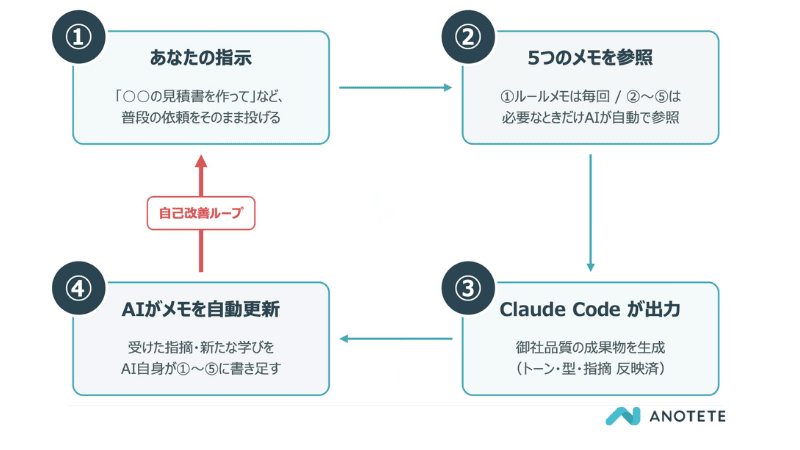
ユーザーがすることはシンプルです。「○○の見積書を作って」「先月のレポートを日報形式にまとめて」など、いつもの依頼をそのまま投げるだけです。あとはAIが5つのメモを使って、以下のサイクルを回していきます。
- 指示を受ける:ユーザーから「○○の見積書を作って」のような依頼が届く
- メモを参照する:①ルールメモは毎回、②〜⑤は必要なタイミングだけAIが自動で参照する
- 成果物を出力する:トーン・型・過去の指摘を反映したアウトプットを生成する
- メモを自動更新する:受けた指摘や新しい学びを、AI自身が該当メモに書き足す
このサイクルが回るたびに、AIは少しずつ「あなた専用」に育っていきます。最初はぎこちなくても、1週間・1ヶ月と積み上がるほどに、アウトプットの質は変わってきます。
カスタムコマンドで「いつもの指示」を簡略化する
5つのメモを使った業務フローでは、「昨日の続きを読み込んで」「今日の学びをまとめておいて」など、毎日のように繰り返す指示がユーザー側で出てきます。
そこで便利なのが「カスタムコマンド」です。よく使う指示を、/ctxのような短いコマンド名にまとめておけば、チャットに打つだけで呼び出せます。コマンドの中身もテキストファイル(ルールメモと同じ仕組み)なので、自分の業務に合わせて書き換えることができます。
3分で試せる「働くAI」スターターキット公開中
これらの基本となる4つのカスタムコマンドをまとめた無料スターターキット「workflow-essentials」を無料でダウンロードいただけます。オープンソースで公開しており、zipを解凍してフォルダを指定するだけで始められます。
- /ctx:昨日の続きから再開する
- /devil:AIに成果物をセルフレビューさせる
- /ship:成果物を仕上げ・公開する
- /reflect:今日の学びを記録する
Claude Codeに導入すれば、5つのメモと連動した業務フローを今日からそのまま試せます。
Claude Codeをまだインストールしていない方は、「Claude Codeの始め方|非エンジニアがインストールから毎日の業務で使えるまで」から準備してみてください。
株式会社アノテテのClaude Code導入支援
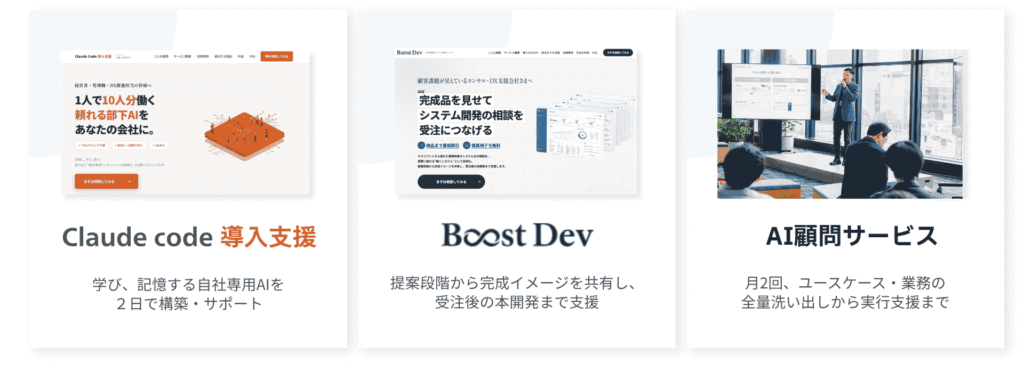
「チームに定着させたい」「自社の業務フローに合わせてカスタマイズしたい」場合は、アノテテの導入支援をご利用ください。2日間の研修で、実際の業務への組み込み方から設定・運用までサポートします。
アノテテではこの他にも、開発・コンサルティングから独自のAI SaaSプロダクトの提供まで、お客様のニーズに合わせた幅広いAIソリューションを展開しています。
企業のAI実装を一気通貫で伴走サポートいたしますので、些細な課題でもまずは一度、お気軽にお問い合わせください。