AIシステム開発会社のアノテテです。Claude Codeを活用した業務改善支援や、非エンジニア向けの導入サポートを提供しています。
Claude Codeが何かはなんとなく分かったけれど、いざ自分のパソコンでどう動かせばいいのかが分からない。そんなところで止まっている非エンジニアの方はいらっしゃいませんか。
これを書いているのもコードを書かないマーケティング担当者で、自身も同じところでつまずきながら使ってきました。
この記事では、誰でも始めやすいClaudeデスクトップアプリを入口に、インストールから最初の業務活用まで、手順を追ってご説明します。
この記事でわかること:
・ClaudeCodeの始め方・手順
・覚えておきたい基本操作
・非エンジニアが仕事で今すぐ使える活用例
・使い始める前の注意点

そもそもClaude Codeとは(おさらい)
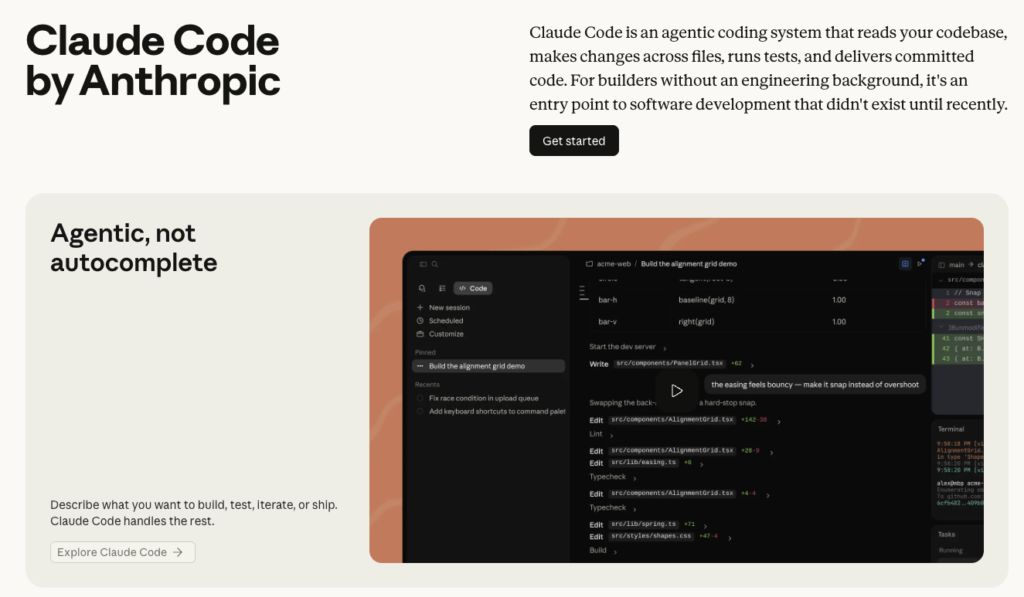
「始め方」から知りたい方向けに、まず2つのポイントだけ整理します。
指示するだけで自分で作業を進めるAI
Claude Codeは、日本語で指示するだけでパソコン上のファイルを読み・書き・保存まで完結させるAIツールです。「このフォルダの資料を読んで報告書にまとめて」と伝えると、ファイルを開いて内容を確認し、報告書ファイルを新しく作るところまで自分で進みます。
ChatGPTやGeminiとの違いは、「作って終わり」にならない点です。ChatGPTやGeminiも資料の中身や文章は作ってくれますが、それをファイルに保存したり、誰かに送ったりする最後の作業は、結局自分の手で行うことになります。
Claude Codeは、その保存や仕上げの作業までそのまま完結させてくれます。相談に乗ってくれる相手というよりは、隣で一緒に手を動かして最後まで仕上げてくれるパートナーに近い、といったほうが伝わるかもしれません。
名前は「コード」だけど、プログラミングはしない
「Code(コード)」という名前から、エンジニア以外には無縁と感じる方もいるかもしれません。ただ、実際にやるのは日本語でお願いすることだけで、コードの読み書きはすべてClaude側が引き受けてくれます。
「Claude Codeとは何か」を詳しく知りたい方はClaude Codeとは?非エンジニアが知りたいことをまとめて解説をご覧ください。
非エンジニアにはClaudeデスクトップが一番簡単
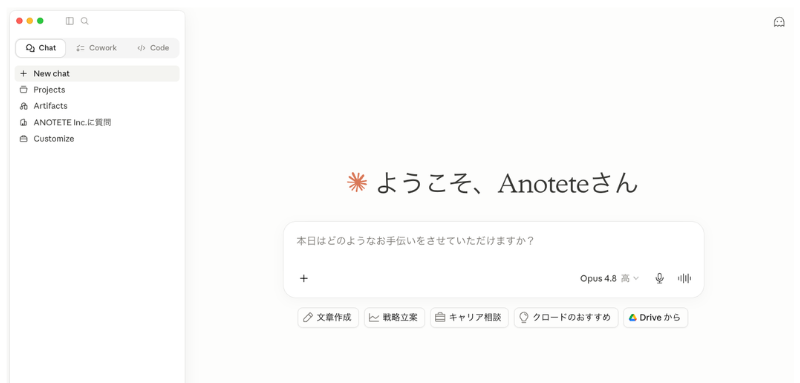
Claude Codeへのアクセス方法はいくつかありますが、本記事ではClaudeデスクトップ(アプリ)を前提に進めます。これはパソコンにインストールして使うClaude公式のアプリで、ここからClaude Codeの機能をそのまま呼び出せます。この方法を選んだ理由は2点です。
環境構築なし、アプリを入れるだけで始められる
CLIツールやVS Code拡張機能版のClaude Codeを使う場合、Node.jsといった開発環境を事前に用意する必要があります(筆者自身も以前、別のツールで環境構築に時間がかかった経験があります)。Claudeデスクトップにはその工程がありません。アプリをダウンロードしてログインする、たった2ステップで使い始められます。
「まず試してみたい」「できるだけハードルを低くしたい」という方には、このClaudeデスクトップが最短の入口です。
ターミナル(黒い画面)を使わずチャットで完結する

ターミナルとは、エンジニアがコマンドを入力するための黒い画面のことです。Claudeデスクトップなら、この画面を一度も開かないまま、チャット欄に日本語を打ち込んでいくだけで作業が進んでいきます。
ブラウザAI(ChatGPTやGemini)ではコピー&ペーストした情報しか基本的には扱えませんが、ClaudeデスクトップはPCのフォルダに直接アクセスできます。「いつものPC作業の延長として使える」という感覚で始めるのが、一番なじみやすい使い方です。
Claudeデスクトップの始め方(インストール〜最初の会話)
ここからは手順を追って説明します。5ステップで完了します。
ステップ1:Anthropicアカウントを作る
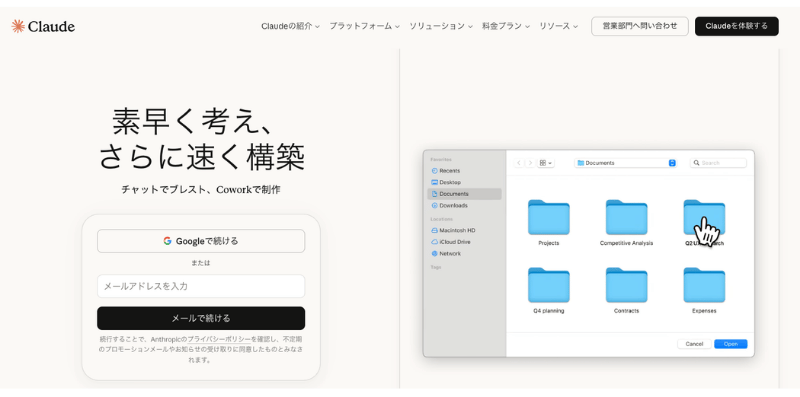
まずClaude Codeの開発元・Anthropicの公式サイト(claude.ai)でアカウントを作ります。メールアドレスまたはGoogleアカウントで登録できます。
料金について: Claude Codeの利用には有料プランが必要です。2026年6月時点では、Claude Proプランが月額約3,000円(20ドル)から利用できます。無料版のclaude.aiとは別扱いになります。まず試してみたい場合は、Claude Proから始めるのが現実的です。
Maxプランとの違いや選び方は「Claude Code 料金プランの選び方|結局いくらかかる?」で解説しています。
ステップ2:Claudeデスクトップをインストールする
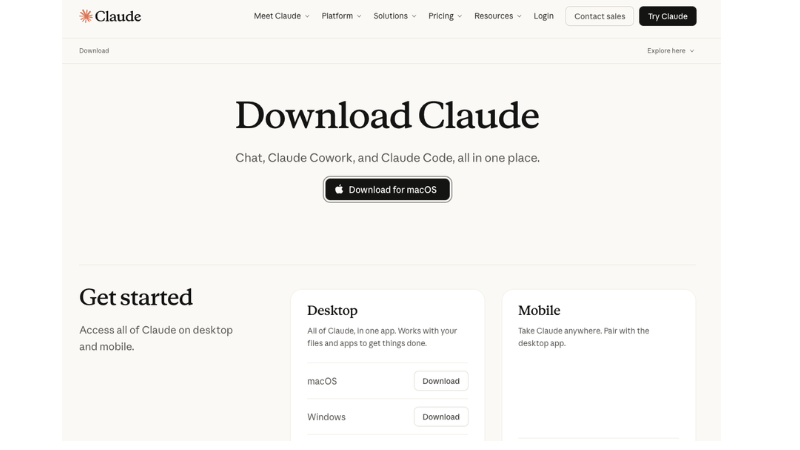
公式サイト(claude.ai/download)からアプリをダウンロードします。MacとWindowsで対応ファイルが異なりますが、ダウンロードページでOSが自動判定されることが多いです。
- Mac:.dmg ファイルをダウンロードし、ドラッグ&ドロップでインストール
- Windows:.exe ファイルをダウンロードし、画面の指示に従ってインストール
どちらも操作は「ダウンロード→実行(または配置)」の2ステップです。OSで違うのはここだけです。
ステップ3:ログインする
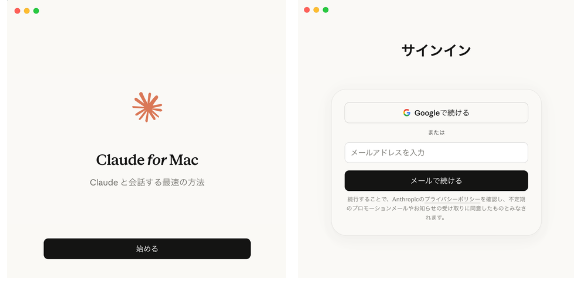
アプリを起動すると、ログイン画面が表示されます。ステップ1で作ったアカウント情報でログインします。
日本語で表示されない場合は、設定(Settings)から言語を日本語に変更できます。
ステップ4:作業するフォルダを選ぶ
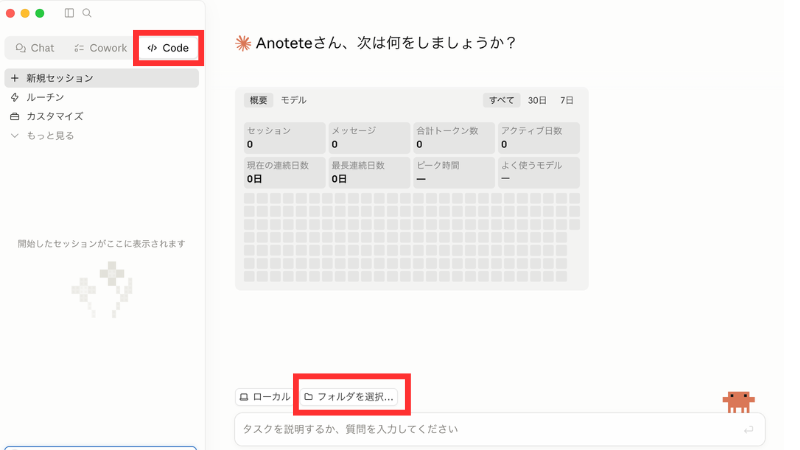
ログイン後にまずやることは、作業フォルダの指定です。これがClaudeデスクトップを使う上で最初の重要な操作になります。
Claude Codeは、「ここを触っていいよ」と指定したフォルダの中しか読み書きできません。指定しない限り、PCの他の場所には触れません。最初はデスクトップや「ドキュメント」の中に専用フォルダ(例:claude-test)を作り、そこを指定するのがおすすめです。大切なファイルが入ったフォルダをいきなり選ぶより、試し用の場所から始めるほうが落ち着いて操作できます。
操作はシンプルで、チャット画面の入力欄の近くにある「フォルダを追加」または「Open Folder」といったボタンをクリックし、いま作った作業用フォルダを選ぶだけです。
ステップ5:日本語で話しかけてみる
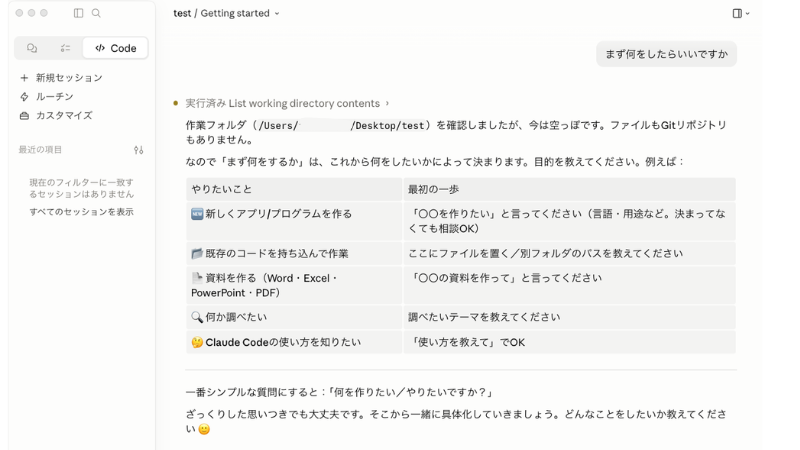
フォルダを選んだら、早速話しかけてみましょう。最初に試すといい質問の例を3つ挙げます。
- 「このフォルダのファイルを一覧にして」
- 「あなたは何ができる?」
- 「今日から業務でどんな使い方ができる?」
「何ができるか?」と直接聞くのは、特に有効な最初の一手です。Claude自身が自分のできることを具体的に説明してくれるため、使い方のイメージが一気にクリアになります。
料金の使用状況が気になる場合は、設定画面の「使用状況(Usage)」から確認できます。
覚えておきたい基本操作
使い始めで押さえておきたいのは、操作の流れが「3ステップの繰り返し」だという点です。
「お願いする→確認する→承認する」の3ステップ
Claude Codeを使う時の基本的な流れは次の通りです。
- お願いする:チャットに日本語で依頼を打ち込む
- 確認する:Claudeが「こうやりますがいいですか?」と計画や変更内容を提示する
- 承認する:内容を確認してOKなら承認ボタンを押す
この3ステップを繰り返すことで、多くの業務をこなせます。「違う、こうして」と言い直すことも、承認しないまま作業をやり直させることも自由です。
変更は「承認」するまで実行されない
Claude Codeの重要な安全設計として、ファイルを変更・作成・削除する前に必ず確認ステップが入ります。承認ボタンを押さない限り、実際のファイルは何も変わりません。
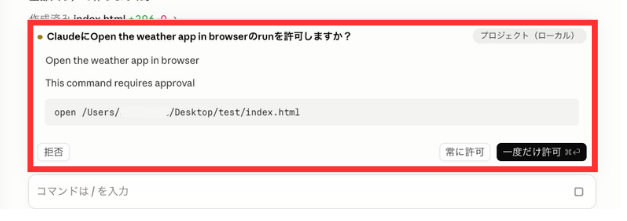
これは先ほどの「お願い→確認→承認」の流れと同じで、「OK」を押した時だけ実行される仕組みになっているので、もし誤った指示をしてしまっても取り返しがつきます。「AIが勝手に動いて大事なファイルを壊してしまうのでは」と心配される方もいるかもしれませんが、その不安はこの設計で基本的に解消されるようになっています。
仕事で使える活用例
ここでは実際にアプリを使って「どう指示して→何が起きるか」を2つの例で紹介します。共通して伝えたいのは、ローカルのファイルを実際に読んで・書いて・保存するという動き、つまりClaude Codeならではの強みです。
経理のレシート・領収書を「日付_店名」でリネームしてフォルダ分けする
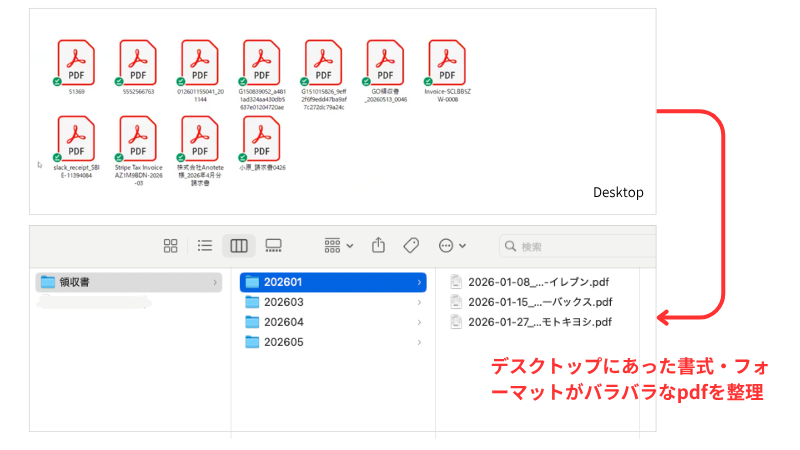
月末になると、スキャンしたレシート画像が「scan001」「IMG_3241」といったバラバラな名前でフォルダに溜まっていく、という状況は経理・バックオフィスの方なら見覚えのある光景かもしれません。手作業でリネームしながら月別フォルダに仕分けるのは、それなりに時間がかかります。
こういった作業はClaude Codeに渡せます。
指示した内容の例:
「このフォルダのレシート画像を読んで、”日付_店名”の形式にリネームして、月ごとのフォルダに分けてください」
Claudeは画像の中身(日付・店名・金額)を読み取り、ファイル名を変更して指定のフォルダ構成に移動させます。アドバイスを返すだけのAIと違い、実際のファイル操作まで完結するのがClaude Codeの特徴です。
この実演は2026年5月開催のウェビナー「AIエージェントにレシートの仕分けを丸投げする方法」で実際にお見せした内容です(詳細はこちら)。
複数ファイルを読み込んで報告書にまとめる
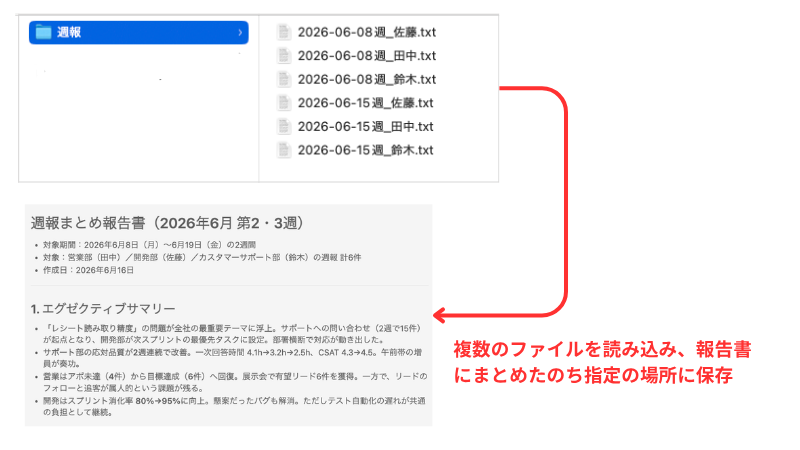
フォルダ内に複数の資料が入っていて、それをまとめて報告書にしたい場面があります。月次アンケートの結果ファイルが複数ある、複数担当者の週報テキストが蓄積されている、といったケースです。
指示した内容の例:
「このフォルダにある資料をすべて読んで、要点をまとめた報告書を新しいファイルとして作ってください」
Claudeが各ファイルを順番に読み込み、要点を整理した報告書ファイルを作成します。作成したファイルは指定した場所に保存ができます。設定次第では、特定の誰かに内容をメールで送信する、といった自動化も可能です。
管理部門・総務など、複数情報源をまとめる業務が多い方に使いやすい活用例です。

Claude codeを使うときの注意点
便利に使うために、最低限の注意点を4点押さえておきましょう。
機密情報は入力しない
パスワード、個人情報、未公開の契約内容などが含まれるファイルやプロンプトを扱うときは、入力前に一度確認する習慣をつけておくと安心です。これはClaude Codeに限らず、生成AI全般で共通して気をつけたいポイントです。作業フォルダに機密ファイルが含まれる場合は、特に意識しておくとよいでしょう。
プライバシー設定で「学習に使わせない」をオフにする
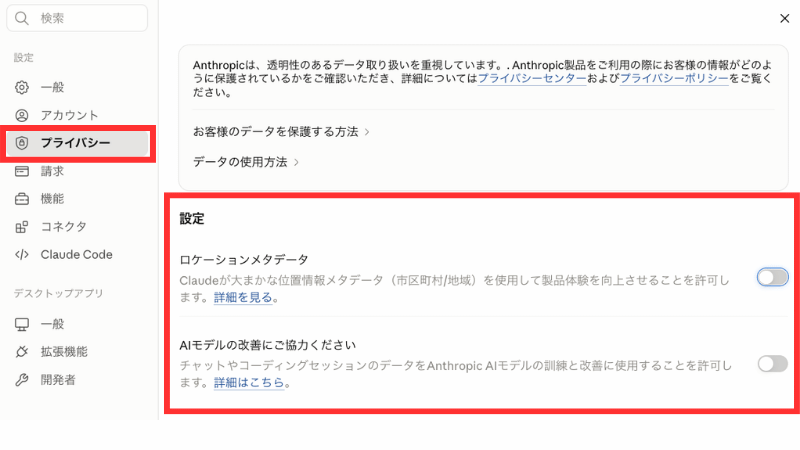
個人アカウントなどでは、入力内容がAIの学習・改善に使われる設定になっている場合があります。業務で利用する場合は、設定画面(Settings → Privacy)で「Claudeの改善にご協力ください」または類似の項目をオフにしておくことをおすすめします。
大事なファイルはバックアップしておく
Claude Codeはファイルを直接編集・移動・削除します。実行前に必ず確認ステップが入るので大きな事故は起きにくいものの、特に大事なフォルダを扱うときは、作業前にコピーを1つ取っておくと安心です。GoogleドライブやOneDriveなどで普段から自動的に同期している場合は、それがバックアップ代わりになることもあります。
使用量には上限がある(レートリミット)
プランごとに月間または時間単位の使用量上限があります。大量のファイル処理や長い会話を繰り返すと、プランによっては上限に達して一時的に使えなくなることがあります。具体的な上限値はプランの改定とともに変わるため、最新情報は公式サイトでご確認ください。
まとめ:まず触る。毎日使えたら”育てる”次の段階へ
この記事では、Claudeデスクトップの始め方から最初の操作、仕事で使える活用例までを紹介しました。流れを振り返ると次の通りです。
- Anthropicアカウントを作る
- Claudeデスクトップをインストール・ログインする
- 作業フォルダを指定する
- 日本語で話しかけて、「お願い→確認→承認」の流れを覚える
- 毎日の単発業務(ファイル整理・報告書作成など)に使ってみる
まずは1つ、簡単な依頼を試してみる。そこから始めるのが、結局のところ一番の近道になります。
毎日使えるようになってきたら、次のステップもあります。CLAUDE.mdというメモに自分の業務ルールや好みを書き込んで、Claude Codeを自分専用に育てていく段階です。この「育てるAI」の作り方は、「ChatGPTでは業務効率化に限界あり?自分専用AIの作り方」で詳しく紹介しています。
よく使う作業の手順を「Skills(スキル)」としてまとめておく方法は、「Claude Code Skills(スキル)とは?できること・使い方を解説」で紹介しています。
会社の業務自動化を進めたい方へ:アノテテのClaude Code導入支援

アノテテでは、経営者・管理職の方に向けて、Claude Codeを使った社内業務の自動化・効率化の導入支援を行っています。どの業務を任せられるかの洗い出しから現場への定着までを伴走し、ツールを渡して終わりではなく、組織として継続的に使える状態になることを目指します。「自社のどの作業を自動化できるか知りたい」「チーム全体に広げたい」という場合は、お気軽にご相談ください。