AIシステム開発会社のアノテテです。AIエージェント、AI-OCR、業務管理システムなどの開発やClaude Codeを活用した業務改善支援を行っています。
AIに頼むたびに、会社の説明や資料の作り方を長々と打ち込んでいませんか。この記事では、その説明を手順書にしてAIに渡せる「Claudeスキル」を、非エンジニアの方が仕事で使える5つの例で紹介します。2つは実際に動かした画面つきで解説します。
この記事でわかること:
・Claudeスキルの作り方と呼び出し方の基本
・商談前の企業調査とNDAチェックをスキルにした例
・人事評価・議事録の共有・部署の報告をスキルにする方法
・スキルを業務で使うときの注意点
この記事はデジタルマーケティング担当(非エンジニア)が書いています。
仕事で使えるClaudeスキルとは
何に使えるのか、どう作って、どう呼び出すのか。スキルを使い始める前に知っておきたい基本をまとめます。
スキル=開発以外の仕事にも使える手順書
Claudeのスキルは、毎回プロンプト(AIへの指示文)で伝えていた説明や手順を、あらかじめAIに渡しておく手順書です。
新しく入った人に、業務マニュアルを渡しておくイメージです。一度書いておけば、毎回長い説明をしなくても、同じ手順・同じ品質で作業が返ってきます。
たとえば「この契約書をチェックして」と一言頼むだけで、AIは先に自社のレビュー手順を読み、その手順どおりにチェックを進めます。うちのルールはこうで、ここを確認して、と毎回打ち込む必要はありません。
もともとは開発やコード修正など開発者向けに使われることが多かったですが、現在はエンジニアに限らず、記事や資料などのコンテンツ作成、調べもの、書類のチェック、毎月の定型作業まで、手順が決まっている仕事なら幅広く任せられます。
スキルの中身は、日本語で書いた文章です。コードを書く必要はなく、ふだんの仕事の手順を書き出せれば作れます。
スキルの仕組みをもう少し詳しく知りたい方は、Claude Code Skillsとは?できること・使い方を解説 もあわせてご覧ください。

スキルの置き場所と基本構造
スキルは、スキル名を付けたフォルダの中に「SKILL.md」というファイルを1つ置けば作れます。
Claude Code (パソコンのファイルを読み書きしながら作業を進めるAIエージェント)では、スキルを置く場所が決まっています。置き場所によって、スキルを使える範囲が変わります。
ホームフォルダ/
├── .claude/
│   └── skills/
│       └── スキル名/
│           └── SKILL.md   … すべてのプロジェクトで使えるスキル
└── プロジェクトのフォルダ/
    └── .claude/
        └── skills/
            └── スキル名/
                └── SKILL.md   … そのプロジェクトの中だけで使えるスキル
スキルのフォルダは、次のように作ります。
sample-skill/
      ├── SKILL.md      … 手順書(名前・説明・手順)
      └── reference.md  … 判断基準などの参考資料(必要な場合のみ)
ポイントは、SKILL.mdのほかに、判断基準などの参考資料を同じフォルダに入れておけることです。手順と基準を分けておけば、基準だけを差し替えて自社用に作り変えられます。
なお、「.claude」のように名前の先頭にドットが付いたフォルダは、標準の設定ではMacのFinderやWindowsのエクスプローラーに表示されません。見当たらないときは、隠しファイルを表示する設定に切り替えてみてください。いちばん手軽な作り方は、AIと一緒に作業を終えたあとに「この作業はまたやるから、スキルにしておいて」と頼む方法です。フォルダとSKILL.mdをAIが用意してくれます。
SKILL.mdの書き方は、前述の Claude Code Skillsの記事 で詳しく紹介しています。
スキルの呼び出し方
Claude Codeでは、入力欄に「/」(スラッシュ)を打つと、使えるスキルがメニューに表示されます。
メニューからスキル名を選び、続けて頼みたいことを書いて送れば、スキルが動き出します。たとえば、
/sample-skill ◯◯株式会社から届いたNDAをチェックしてといったスラッシュに続けて名前を打つこの呼び出し方は、スラッシュコマンドと呼ばれます。
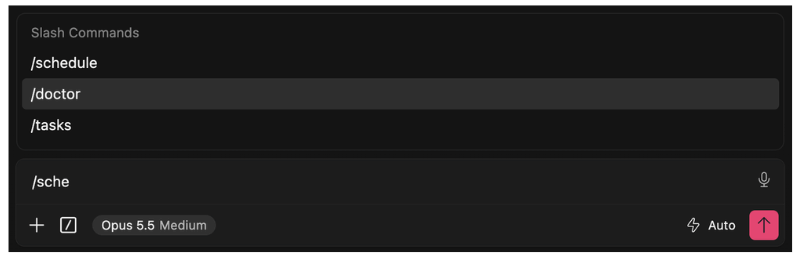
ただ必ずしもスラッシュを付けなくても、スキルは動きます。依頼の内容がSKILL.mdに書いた説明(どんなときに使うスキルか)と合っていれば、AIが自分で判断してスキルを動かします。確実に動かしたいときだけ、スラッシュで名前を指定すれば問題ありません。
そのため、SKILL.mdの説明には「どんなときに使うか」を具体的に書いておきます。「NDAをチェックして」「秘密保持契約を確認して」のように、実際に頼むときの言葉を入れておくと、呼び出されやすくなります。
非エンジニアが使える5つのClaudeスキル
ここからは、実際の業務でどんなスキルが使えるのかを見ていきます。
弊社のウェビナーでも実際に動かしたスキル2つと、同じ考え方で作れるスキルを3つ紹介します。スキルの内容や実際の挙動をぜひ参考にしてみてください。
商談前に相手企業を調べるスキル
目的・使い方:
Googleカレンダーの予定から相手企業を特定し、公開情報を調べて、商談での切り出し方まで提案するスキル。「◯◯様との打ち合わせ前の企業調査をして」と頼めば発動。
今回は /precall-company-research という名前で作成。
このスキルは、以下の手順がSKILL.mdに記載されています。
1. Googleカレンダーから、直近の打ち合わせの予定を取得する
2. 予定のタイトルや参加者から、相手企業を特定する
3. 公式サイトや直近のニュースを調べ、出典のURLを残す
4. 自社サービス※を案内しやすいかを、◎/△/✕の3段階で判定する
5. 商談前に1分で読める分量にまとめる
※4の判定では、ここでは一例として弊社の製品「Tebot」を案内しやすいかを判定します。
Tebotはカスタマーサポートといった問い合わせの効率化を目的としたAIチャットボットです。
判定基準:
・一般の利用者から問い合わせが来る業態か?
・サポート窓口やコールセンターの求人を出しているか?
・よくある質問のページが充実しているか?
・サイトにチャットボットがまだ導入されていないか?
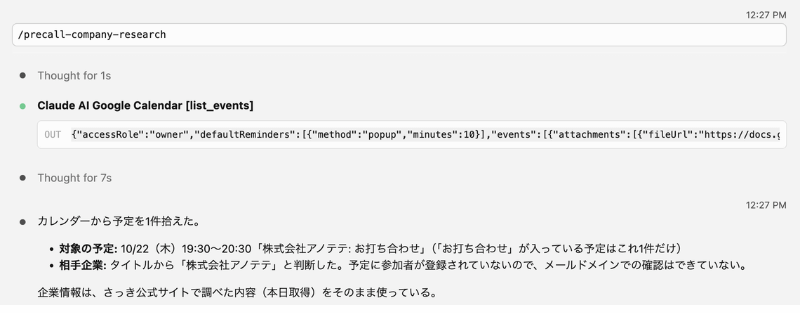
出力結果は、以下の通りです。
画像のように、スキルでの判定結果は企業概要、直近の動き、案内しやすさ、商談での切り出し方の順にまとまって返ってきています。
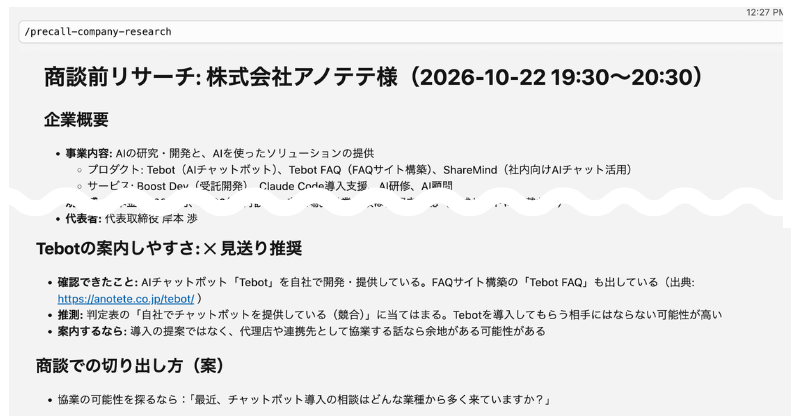
今回は自社で検証したため、「見送り推奨」と判定され、協業の可能性を探る場合の商談の切り出し案が出力されました。「案内しやすい」という結果の場合は、商談での切り出し案に「お問い合わせは、どのくらい電話で受けていらっしゃいますか」という問いかけなど、企業に応じた提案がされます。
NDAを押印前にチェックするスキル
目的・使い方:
自社の判断基準に照らしてNDA(秘密保持契約書)を確認し、押印してよいかの判定と修正案を出すスキル。「◯◯株式会社から届いたNDAをチェックして」と頼めば発動。
※このスキルは、Anthropic社が公開している法務向けのスキル(triage-nda)をもとに、日本の契約書向けに調整して作りました。
このスキルでは、以下の手順がSKILL.mdに記載されています。
1. 対象のNDAを読み込む(ファイルを渡さなくても、パソコンの中から探して読み込める)
2. 自社の判断基準のファイルを読む
3. 判断基準に沿って10の項目をチェックする
4. RED/YELLOW/GREENの3段階で判定する
5. 条項ごとのリスクと修正案をレポートにまとめる
判定基準:
- お互いに秘密を守る双務契約になっているか?
- 秘密情報の範囲が「一切の情報」のように広すぎないか?
- 公知の情報や独自に開発した情報などが、秘密情報から外されているか?
- 法令や裁判所の求めに応じた開示が認められているか?
- 弁護士などの専門家や委託先にも開示できるか?
- 秘密保持の義務が無期限になっていないか?
- 返還・廃棄の義務から、法律で保存が必要な書類などが除かれているか?
- あらかじめ決めた高額の違約金がないか?
- 従業員の引抜き禁止や競業禁止が入っていないか?
- 準拠法は日本の法律か、裁判所の場所は受け入れられるか?
出力結果は以下の通りでした。今回は「RED」と判定され、片方だけが義務を負う形式、除外事由の不足、従業員の引抜き禁止、1,000万円の違約金、期限のない秘密保持義務の5つが指摘されました。
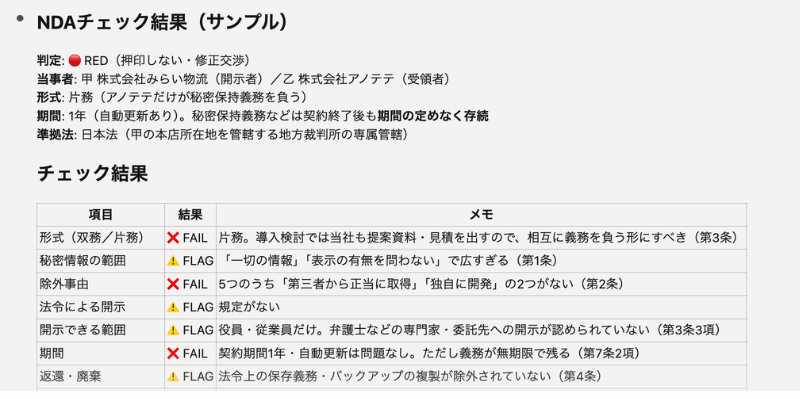
画像のように、条項ごとのリスクと修正案に加えて、修正後の版をもう一度チェックし、最終的な判断は顧問弁護士に確認する、という次の対応までまとまって返ってきています。
人事評価の案を作るスキル
目的・使い方:
自社の評価基準と日々の記録をAIに読ませて、評価案とその根拠を下書きさせるスキル。「◯◯さんの今期の評価案を作って」のように頼んで使う。
このスキルでは、以下の手順がSKILL.mdに記載されています。
1. 評価基準のファイルを読む
2. 決めておいた置き場所から、定例会議の議事録・1on1面談の記録・日報や週報を探して読む
3. 評価基準に照らして評価案を作る
4. 評価案ごとに、その根拠を書き出す
人事評価は、評価する人によって甘い・辛いの差が出やすい仕事です。評価に時間がかかる、公平に評価できているか不安、と悩む会社もあるかもしれません。
評価基準は、NDAチェックと同じように別のファイルとして用意しておきます。記録の置き場所を決めていない場合は、「ここに置いたから見ておいて」と場所を伝えて読ませることもできます。
誰がこのスキルを使っても同じ基準で下書きが作られるため、評価する人の色が出にくくなります。下書きは、評価面談の材料としても使えます。最終的な評価を決めるのは人です。
議事録を参加者に共有するスキル
目的・使い方:
会議の文字起こしから議事録を作り、参加者への連絡までを一続きで進めるスキル。「今日の定例の議事録を作って、参加者に送って」のように頼んで使う。
このスキルでは、以下の手順がSKILL.mdに記載されています。
1. 会議の文字起こしを読み込む
2. 決まった形の議事録にまとめる
3. 参加者への連絡文を下書きする
4. 送る前に、内容を人に確認してもらう
5. 社内のチャットやメールで、議事録を添付して送る
オンライン会議のツールで文字起こしをして、AIに議事録を書いてもらう。ここまでは、すでにAIに任せている方もいるかもしれません。一方で、できた議事録を参加者に送る作業は、人の手で続けているケースもあります。
送信まで任せる場合は、手順4のように、送る前に内容を確認する手順を必ず入れておきましょう。また、チャットやメールに送るには、Claudeと各ツールをつなぐ設定が別に必要です。
部署ごとの報告を1つにまとめるスキル
目的・使い方:
置き場所がばらばらな各部署の報告ファイルを集め、項目をそろえて1つの資料にまとめるスキル。
「今月の部署報告をまとめて」のように頼んで使う。
このスキルでは、以下の手順がSKILL.mdに記載されています。
- SKILL.mdに書いておいた各部署の置き場所から、報告ファイルを読み込む
- 部署ごとに違う書き方を、同じ項目にそろえて整理する
- 1つの資料にまとめる
営業部、製造部、管理部など、部署ごとに報告ファイルの置き場所や書き方が違うと、1つにまとめるだけで手間がかかります。あちこちにある情報を集めて1つに整える作業は、手順を決めてAIに任せやすい作業のひとつです。
まとめた内容を、自社のデザインでスライドにする形にもできます。PowerPointを作る公式のスキルについては、Claude Code Skillsの記事 で紹介しています。
ここまで紹介した5つのスキルをまとめると、次のとおりです。
| スキル | AIに渡すもの | 返ってくるもの |
|---|---|---|
| 商談前に相手企業を調べる | カレンダーの予定 | 企業概要・直近の動き・自社サービスの案内しやすさ・切り出し方 |
| NDAを押印前にチェックする | NDAのファイル+自社の判断基準 | RED/YELLOW/GREENの判定・条項ごとの修正案 |
| 人事評価の案を作る | 評価基準+議事録・1on1の記録・日報 | 評価案とその根拠 |
| 議事録を参加者に共有する | 会議の文字起こし | 議事録と参加者への連絡文 |
| 部署ごとの報告を1つにまとめる | 各部署のファイルの置き場所 | 1つにまとめた報告資料 |
こうしたスキルを業務で使うときには、気をつけたいことがあります。
Claudeスキルを業務に入れるときの注意点
作るとき、使うとき、任せる範囲を決めるときの順に、気をつけたいことをまとめます。
共通の決まりはスキルごとに書かない
断定しない、事実と推測を分ける、文章のトーンをそろえるといった、どのスキルにも共通する決まりは、スキルごとに書かずに1か所にまとめておきます。
Claude Codeでは、CLAUDE.mdというファイルがその置き場所です。会社の方針や使わない言葉など、スキルより一段上の決まりを書いておくと、どのスキルを使うときにもAIが読み込みます。
たとえば企業調査のスキルでは、判定を「〜の可能性があります」で止め、事実と推測を分けて出すようにしています。この書き方は、共通の決まりに合わせて作っています。議事録の連絡文や部署の報告資料も、社内向けの文章のトーンを共通の決まりから読み込めます。
決まりを1か所にまとめておけば、スキルを増やしても、毎回同じことを書き直さなくて済みます。
受けた指摘はAIに記録させる
「次からはこうして」と伝えた内容は、AIに記録させます。記録の仕組みを作っておくと、AIが自分でスキルやルールを書き換え、次から同じ指摘を受けなくなります。
新しく入った人が、失敗したことを記録して同じ失敗をしないようにしていくのと同じです。
たとえばNDAチェックで「この条項は、うちでは問題ない」と伝えれば、その内容を判断基準のファイルに反映させることもできます。使うほど、自社のやり方に近づいていきます。当社でも、指摘を記録してルールを書き換える仕組みで、日々の業務にAIを使っています。
最終判断は人が行う
NDAのチェックも人事評価も、AIが担うのは一次判断と下書きまでです。押印や評価の確定は、人や専門家が行います。AIによる契約書のチェックは、法的な助言ではありません。
人が確認しやすいように、判定の根拠を「確認できた事実」と「そこからの推測」に分けて出させておくと、どこを確かめればよいかがすぐに分かります。
外部から入手したスキルは中身を確認する
インターネット上には、ほかの人が作ったスキルも公開されています。Anthropic社も、信頼できる提供元のスキルだけを使うよう案内しています。スキルの中に、意図しない動きをさせる指示が仕込まれているおそれがあるためです。
スキルの中身は文章なので、SKILL.mdを読めば何をするスキルなのかが分かります。入れる前に一度、目を通しておきましょう。
Claudeスキルの活用例でよくある質問
- Qすぐに使えるおすすめのスキルはありますか
- A
はじめから使える公式のスキルとして、Excel・Word・PowerPoint・PDFのファイルを作成・編集するスキルがあります。新しいスキルを作るためのスキル(skill-creator)も用意されています。公式のスキルの使い方は、Claude Code Skillsの記事 で紹介しています。
開発者向けに公開されているスキル集もありますが、業務で効果が出やすいのは、自社の手順や基準を書いたスキルです。
- QClaudeスキルは無料プランでも使えますか
- A
Claude Codeでスキルを使う場合は、Pro以上の契約が必要です。Claudeの無料プランでは、Claude Codeは使えません。
プランごとの料金や選び方は、Claude Codeの料金プランの選び方 で解説しています。
- QNDAや評価資料など社内の情報を読ませても大丈夫ですか
- A
入力した内容がAIの学習に使われるかどうかは、プランと設定によって変わります。
法人向けのTeam・Enterpriseプランでは、入力した内容は原則として学習に使われません。個人向けのFree・Pro・Maxプランでは、学習に使うかどうかをプライバシー設定で選べます。同じアカウントでClaude Codeを使う場合も、この設定が適用されます。
NDAや人事評価のように機密性の高い資料を扱うなら、法人向けのプランを使うか、学習に使わない設定になっているかを確認してから使いましょう。
- QGoogleカレンダーなどほかのツールとつなげられますか
- A
つなげられます。この記事で紹介した企業調査のスキルも、Googleカレンダーとつないで予定を読み込んでいます。
外部のツールとは、Claudeの「コネクタ」から接続します。Claude CodeにClaudeのアカウントでログインしていれば、Claudeで接続したツールをClaude Codeでもそのまま使えます。
接続するときは、スキルに必要な権限だけを付けておきましょう。予定を読むだけのスキルなら、書き込みや削除の権限は要りません。
- Q社内のメンバーと同じスキルを使えますか
- A
使えます。プロジェクトのフォルダにある「.claude/skills」に置いたスキルは、そのフォルダを共有しているメンバー全員が使えます。
Team・Enterpriseプランでは、組織のオーナーがスキルをメンバー全員に配布することもできます。配布されたスキルは、メンバーの画面で最初から使える状態になります。判断基準のファイルを1つにしておけば、誰が使っても同じ基準でチェックできます。
自社専用のスキルを効率的に作成・環境構築:アノテテのClaude Code導入支援
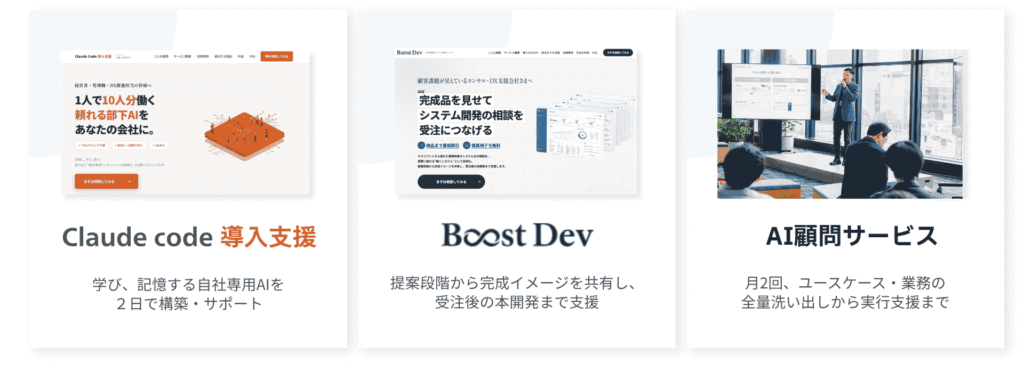
この記事で紹介したように、スキルは業務の手順や判断の基準を文章にしておけば作れます。ただ、いざ自分の業務に当てはめると、どの作業からスキルにすればよいか迷う方もいるかもしれません。
株式会社アノテテでは、非エンジニアを対象にしたClaude Code導入支援を行っています。受講するとスターターキットを受け取れ、スキルや共通の決まりを置く環境を最初から整えた状態で始められます。日々の作業を記録・振り返りながら、繰り返す業務を少しずつスキルにして定着させていく仕組みも組み込まれています。ツールを渡して終わりではなく、続けて使えるようになることを目的とした支援です。
「自社のどの業務をスキルにできるか知りたい」「ひとりで作って続けられるか不安」という方は、お気軽にご相談ください。