AIシステム開発会社のアノテテです。AIエージェント、AI-OCR、業務管理システムなどの開発やClaude Codeを活用した業務改善支援を行っています。
ChatGPTなどを日常生活で使うことが増えても、毎日のエクセルやスプレッドシート業務で、まだAIを活用しきれていないという方もいらっしゃるのではないでしょうか。
この記事では、そうしたエクセル・スプレッドシート業務の任せ方を、GeminiやCopilotを中心に、実際の指示文とあわせて紹介します。
▼この記事でわかること
・エクセル・スプレッドシート業務でAIに任せられること
・AIツールが多すぎて迷ったときの選び方の基準
・出力を思い通りにするためのプロンプトのコツ
・一歩進んだ「ファイルを横断して操作するAI」の使い方

エクセル×AIで結局何ができるのか
最近では、エクセル・スプレッドシート業務に関わるさまざまな業務を日本語の簡単な指示だけでAIに任せられるようになっています。
基本的には普段使っている環境を基準にツールを選んでみてください。
ツール別の得意分野
主なツールの得意分野をまとめると、次のようになります。
| ツール | 提供元 | 得意なこと | こんな人に |
|---|---|---|---|
| Gemini | Googleスプレッドシート上でのデータ結合・集計・分析 | Google Workspaceを使っている人 | |
| Copilot | Microsoft | エクセル上での集計・異常検知・書式整形 | Microsoft 365を使っている人 |
| ChatGPT | OpenAI | ファイルをアップロードしての分析・関数の解説 | まずは無料で試したい人 |
| Claude | Anthropic | 複雑で雑然としたデータの整理や分析(ファイルを横断して操作する使い方は後述します) | データが複雑な人、その先の自動化まで見据えたい人 |
迷ったらGeminiかCopilotを選んでOK
GeminiとCopilotをまず候補にすすめる理由は3つあります。
- どちらもGoogle・Microsoftという大きな会社が提供しているため、新しい機能もいずれ標準機能として取り込まれていく可能性が高い
- すでに使っている業務アプリ(Google WorkspaceやMicrosoft 365)との連携がしやすい
- 法人向けプランを契約すれば、外部への情報漏えいを防ぎやすいセキュリティで利用できる
一番避けたいのは「AIを使わない」という選択です。セキュリティ面の懸念や導入のハードルは、法人向けプランの選び方や利用ルールの整備で解消できるケースが多いです。不安な場合は、専門の会社に相談するという道もあります。
なお、ツールの相性にも注意が必要です。GeminiはGoogleスプレッドシート向けの機能が中心で、エクセルファイルを直接取り込んでの分析はやや限定的になりやすい傾向があります。スプレッドシートを使っているならスプレッドシート上のGemini、エクセルを使っているならCopilotを使う方が実務的です。
エクセル×AIの業務別使い方とプロンプト例
ここからは、エクセルおよびスプレッドシート業務でAIに任せられる作業を、具体的な指示文とあわせて紹介します。
シートをまたいで情報をまとめる
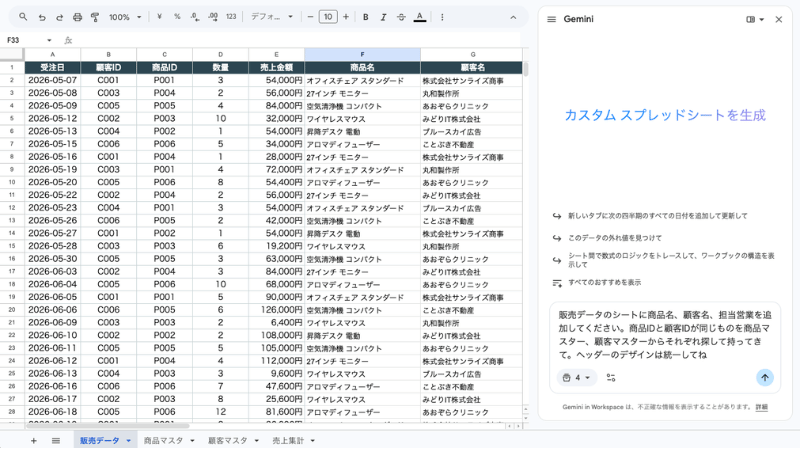
複数のシートに分かれたデータも、関数を書かずに指示するだけで1つにまとめられます。
たとえば、販売データ・商品マスター・顧客マスターの3つのシートに分かれたスプレッドシートがあるとします。販売データのシートには受注日・顧客ID・商品ID・数量・売上金額が並んでいますが、商品名や顧客名は別シートを見ないと分かりません。こうしたとき、次のように伝えるだけでシートをまたいだ情報のひも付けができます。
「販売データのシートに商品名、顧客名、担当営業を追加してください。商品IDと顧客IDが同じものを商品マスター、顧客マスターからそれぞれ探して持ってきて。ヘッダーのデザインは統一して」
VLOOKUPのような関数を書かなくても、この指示だけで新しい列に商品名・顧客名・担当営業が追加されます。ゼロから表を組み立てるような作業でも、同じように指示ベースで進められます。
集計してグラフにする
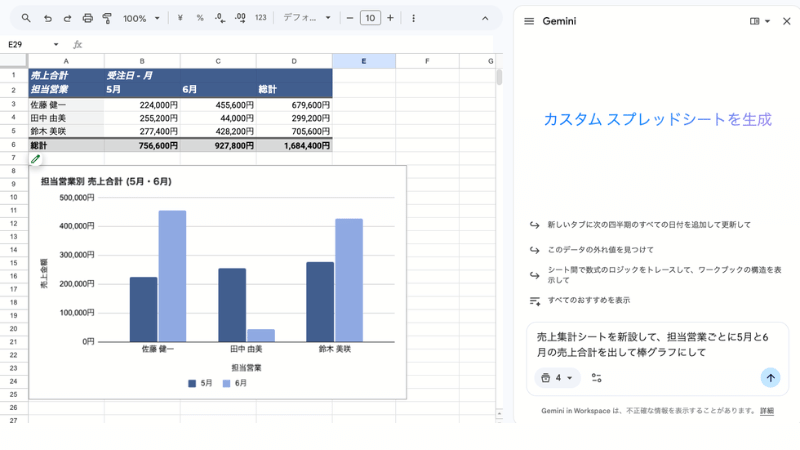
集計とグラフ化も、日本語の指示だけで完結します。GeminiとCopilotのどちらでも使える作業です。
Googleスプレッドシートでは、次のように伝えると新しいシートに集計とグラフができます。
「売上集計シートを新設して、担当営業ごとに5月と6月の売上合計を出して棒グラフにして」
画像のように新しいシートが作成され、表とグラフが自動でできあがります。なお、シートを新しく作るような後戻りしにくい操作の前には、Geminiが人間に確認を求めてくることがあります。AIが自律的に動きすぎないよう、大きな操作の前に人の承認をはさむ仕組みで、安心して使える設計の一つです。
エクセル×Copilotでも、似た指示で集計ができます。
「一人ずつの交通費の合計を出して、その結果をH列とI列に表示してください」
この指示だけで、人ごとの交通費合計がH列とI列に出力されます。
数字の異常に気づいてもらう
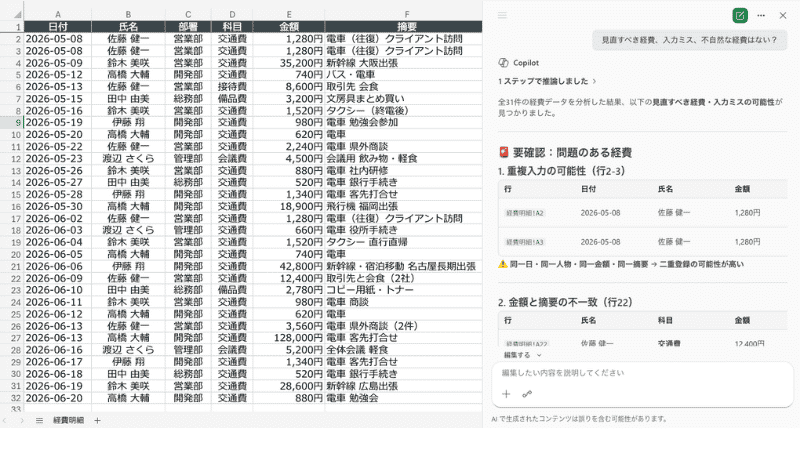
集計だけでなく、「数字のおかしいところを見つけてもらう」という使い方もできます。むしろこちらの方が、集計そのものよりAIの本領が出る場面かもしれません。
たとえば画像のように、経費明細の一覧(日付・氏名・部署・科目・金額・摘要)があるとして、次のように聞いてみます。以下の氏名・金額はいずれも架空のデモデータで、実在の人物や取引ではありません。
「見直すべき経費、入力ミス、不自然な経費はない?」
この質問を投げかけるだけで、Copilotは次のような点を指摘してくれます。
- 摘要が「客先打ち合わせ・電車」なのに金額が12万8000円と、金額と摘要が不釣り合いに見える
- 科目は交通費だが摘要が「取引先との会食」で、科目の付け間違いの可能性がある
- 同じ内容が2行に重複して入力されている
- 「鈴木 美咲」という名前が、他の行では姓と名の間に半角スペースがあるのに、この行だけない(表記ゆれ)
4つ目の表記ゆれは、人が目で見ても気づきにくいミスです。こうした細かな不整合は、基幹システムに取り込む際にエラーの原因になることもあるため、早めに見つけられると安心です。
なお、作業中の手順はクリックすれば確認できます。違う方向に進みそうだと感じたときは、Escキーや画面上の停止ボタンで作業を中断できます。
見た目を整える
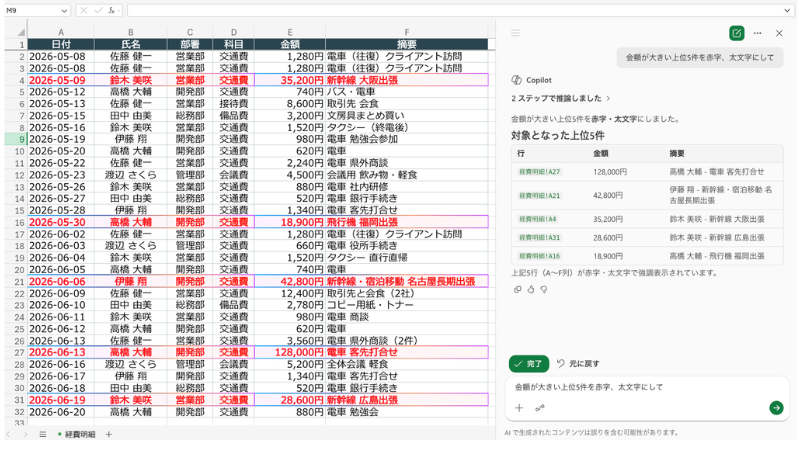
条件付き書式のような見た目の整形も、指示だけで完了します。
「金額が大きい上位5件を赤字、太文字にして」
この指示だけで、該当する5件が赤字・太字で装飾されます。集計や検知だけでなく、資料としての見やすさを整える作業も任せられます。
気になる点を聞いて分析・提案してもらう
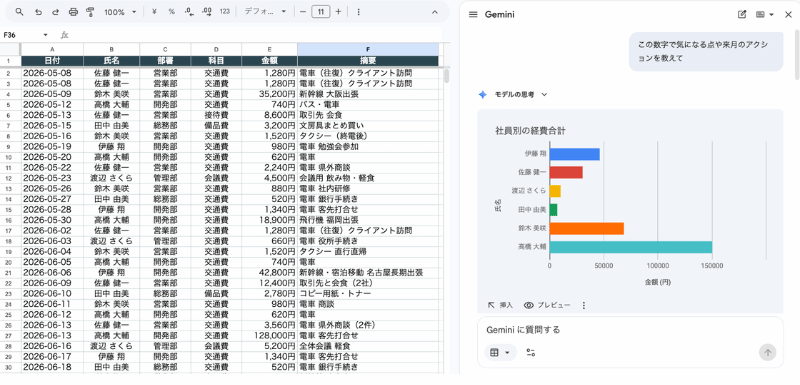
集計や整形だけでなく、分析や提案までAIに相談できます。
「この数字で気になる点や来月のアクションを教えて」
シートを操作するのではなく、チャット上で営業分析やアクション案が返ってきます。「グラフもつけて」「インフォグラフィックにして」と付け加えると、文字だけでなく視覚的な出力も得やすくなります。
関数・数式を作ってもらう
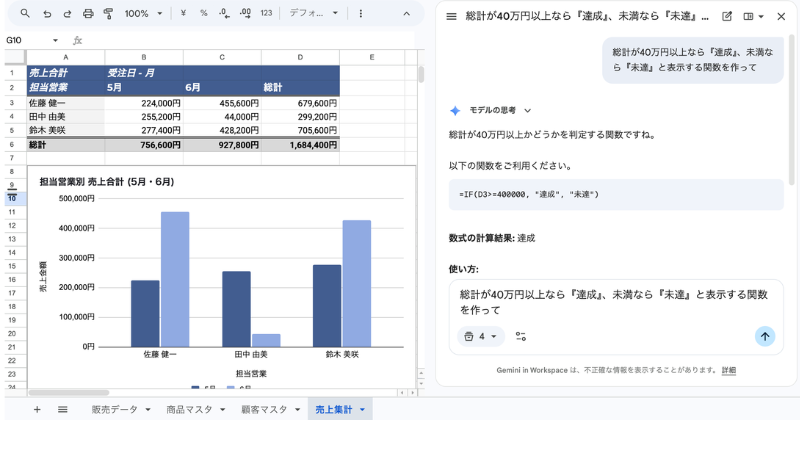
ここまでの使い方とは別に、関数そのものを作ってもらうという使い方もあります。VLOOKUP・IF・COUNTIFなど、名前も書き方も覚えていないAI関数は、「やりたいこと」を日本語で伝えるだけで作ってもらえます。
「A列のIDをもとにB列の名前を検索する関数を作って」
「総計が40万円以上なら『達成』、未満なら『未達』と表示する関数を作って」
別の表に同じ計算を流用したいときや、AIが直接編集できないファイルを扱うときに活用できます。
定型作業をマクロで自動化してもらう
ここまで紹介してきたのは、その場で1回だけ頼む作業でした。もう一歩進んで、毎週・毎月繰り返す定型作業そのものを自動化してもらう、という使い方もあります。
「この作業を毎回自動でやるマクロを作って」
このように伝えると、VBAのコードを作ってもらえます。これは、その場で1回頼む作業から、繰り返しを自動化する作業への入口にあたります。そして、繰り返しの自動化をさらに進めた先には、ファイルを横断して操作するAIという選択肢があります。
エクセルのAI活用でよくある質問
ここでは、プロンプトの工夫や費用・プライバシー、繰り返しの手間について、よく寄せられる疑問にまとめて答えます。
- QAIが指示していない部分まで変えてしまうときはどうすればいい?
- A
「指示したこと以外は変えないでください」とプロンプトに明記するのが有効です。少し変わった話ですが、Geminiに報酬が発生する仕事だと伝えると、精度が上がることがあるとも言われています。
- QAIの利用履歴は他人に見られないようにできる?
- A
履歴やデータ利用の扱いは、プランやツールによって異なります。多くのツールは設定画面から「学習に使わせない」「履歴を残さない」を選べるようになっています。気になる場合は、使っているツールの設定を個別に確認しておくと安心です。
- QエクセルのAI活用は無料でもできる?
- A
多くのツールは無料プランでも基本的な操作を試せますが、機能や処理できるデータ量には制限があります。業務でまとまったデータを扱う場合は、法人向けプランや利用規約を確認しておくとよいでしょう。
- Q同じ修正を毎回頼むのが面倒です。一度覚えさせることはできる?
- A
GeminiやCopilotのようなチャット型のAIは、そのつど同じプロンプトで指示を出し直す必要があります。一方で、パソコンの中のファイルを横断して操作するタイプのAIには、一度伝えたことを覚えていて、次からは指示しなくても同じように振る舞える仕組みを持つものもあります。
ファイルを横断して操作するAIもある
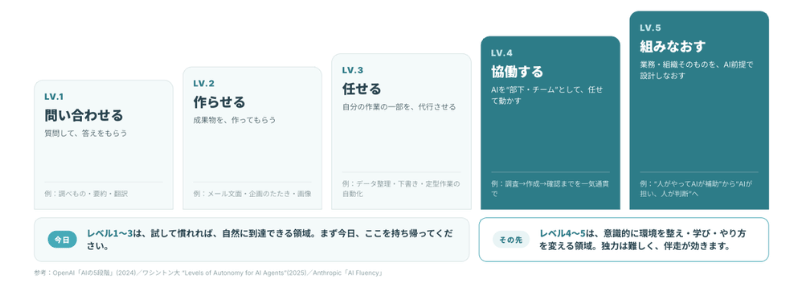
「AIを使っている」と一口に言っても、実はいくつかの段階があります。質問して答えをもらう段階、メール文や画像などを作ってもらう段階、データ整理のような業務の一部を自動化する段階。ここまでがレベル1〜3で、ここまで紹介してきた内容もこのレベル1〜3にあたります。その先のレベル4・5、つまり一人ひとりに最適化されたAI環境や業務フローそのものの再設計を目指すなら、ここで紹介するファイルを横断して操作するAIが入口になります。
チャット型AIとの違い
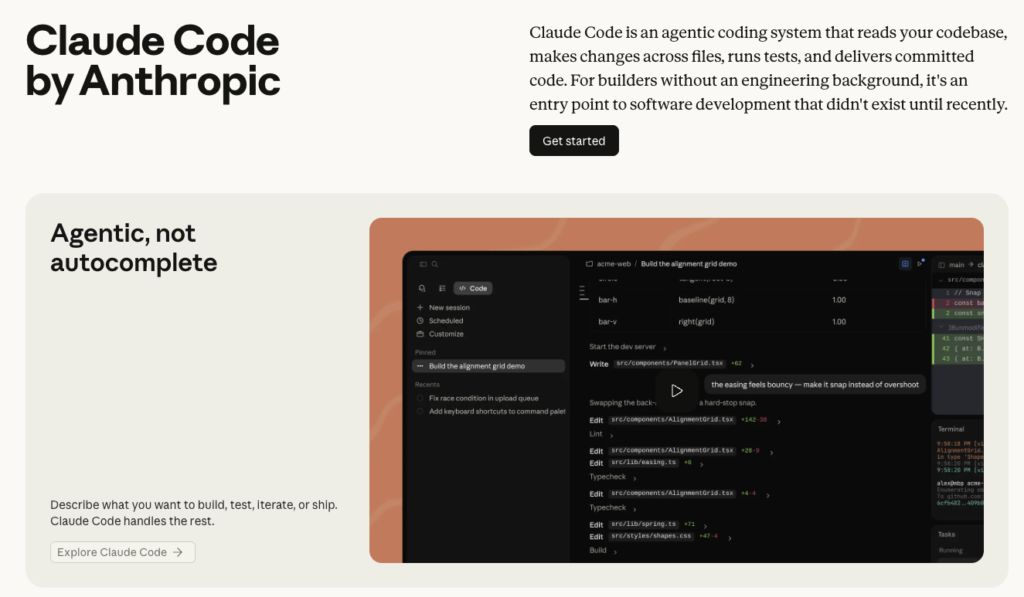
GeminiやCopilotは、エクセル上やスプレッドシート上など、特定のアプリの中で動くAIです。これに対して、パソコンの中のファイルを横断して操作するタイプのAIもあります。
Claude Codeは、Word・Excel・PDF・CSV・PowerPoint・画像・動画、そしてフォルダを横断して、ファイルを直接作成・編集できます。GeminiやCopilotとの違いについては、Claude Codeの始め方でも詳しく紹介しています。

ここまで紹介したような一度きりの集計・分析であれば、エクセル×AIで十分です。一方で、毎回同じ資料を複数ファイルから作る、複数のツールをまたいで作業するといった繰り返しの多い作業は、ファイルを横断して操作するAIの方が向いていると考えられます。
フォルダごと資料をまとめる使い方
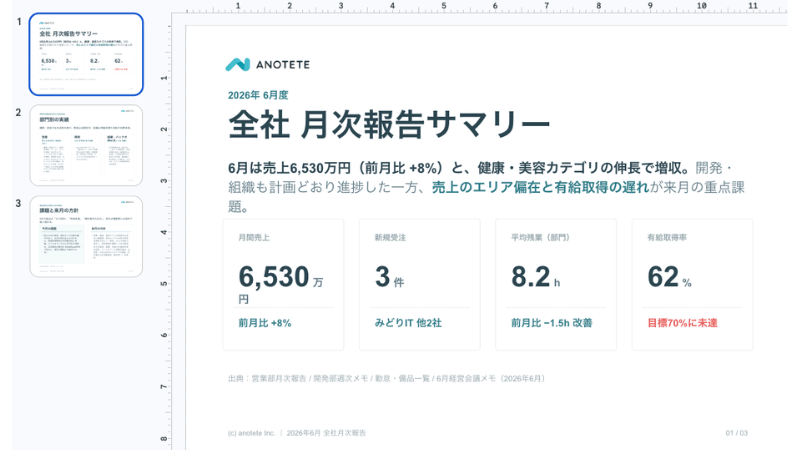
たとえば、次のような指示ができます。
「このフォルダの中のファイルを全部読んで、月次報告書のPowerPoint、3ページくらいにまとめて」
フォルダの中に営業部の月次報告、経営会議のメモ、開発部の月次報告書のようにバラバラの形式の資料が入っていても、それらを全部読み込んで1つの報告書にまとめてもらえます。
Claude Code以外にも、GoogleのAntigravity、OpenAI系のCodex、MicrosoftのGitHub Copilotなど、同じようにファイルを操作するAIがあります。GitHub Copilotは、Microsoft 365のアカウントだけでは十分に動かせない場合があるため、導入の際は確認しておくとよいでしょう。
まとめ:レベル1〜3は今日から一人で試せる
質問する、作ってもらう、一部を自動化する…といったAIの活用(ここで言うレベル1〜3)は、今日紹介したような指示文をそのまま真似るところから始められます。まずは自分のエクセル・スプレッドシートで、1つだけ試してみてください。
レベル4・5を目指すなら

株式会社アノテテは、2022年の設立以来、130社以上の企業でAI実装をサポートしてきました。弊社では、目指す形に合わせて2つの支援方法をご用意しています。
自分たちの手でAIを使いこなしたい方には「Claude Code導入支援」がおすすめです。一人ひとりに最適化されたAI環境やエージェントの構築をサポートし、自社で高度なAI活用ができる体制づくりをお手伝いします。
一方、「エクセル業務や報告書作成をまるごと仕組み化してほしい」という場合には、受託開発サービスの「BoostDev」をご活用いただけます。ご相談から1〜2週間で無料のデモを作成してお見せし、内容を気に入っていただけたら発注、という形で進められます。
どちらが自社に合うか分からない場合も、個別相談で一緒に考えていきますので、まずはお気軽にご相談ください!